
Google アカウントとは?
Google は様々なサービスを提供しており、ユーザー登録なしで使用できるものから(例えば Google 検索)、ユーザー登録をすることで利用できるものなどがあります。
詳しくは https://about.google/intl/ja/products/ を参照ください。
その中でもアフィリエイトを行う上で欠かせなものが、SEO対策 や サイトに対するアクセス解析を行うサービスです。
Google は アナリティクスやサーチコンソール、タグマネージャなど、サイト運営に役立つサービスを提供しており、Google アカウントを持つことで利用することが可能です。
Google アカウントは無料で作成することができますし、Gmail も利用できるようになります。アフィリエイトをするのであれば、是非作成しておきましょう。
Google アカウントを作成しよう
Google アカウントを作成するには、はじめに https://accounts.google.com/signup にアクセスします。
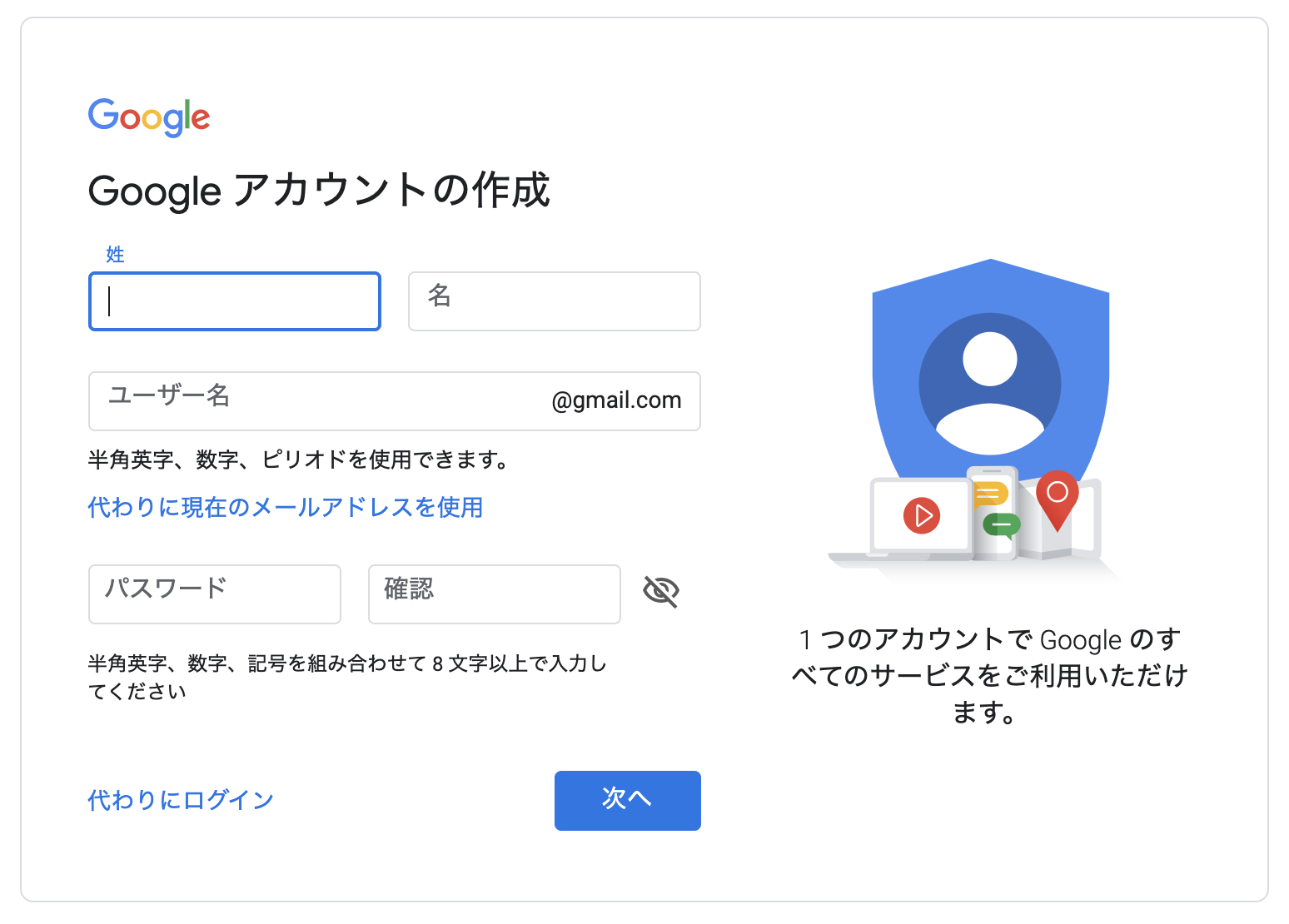
以下のようなページが表示されますので、姓名、ユーザー名、パスワード、確認用パスワードを入力して [次へ] ボタンをクリックします。
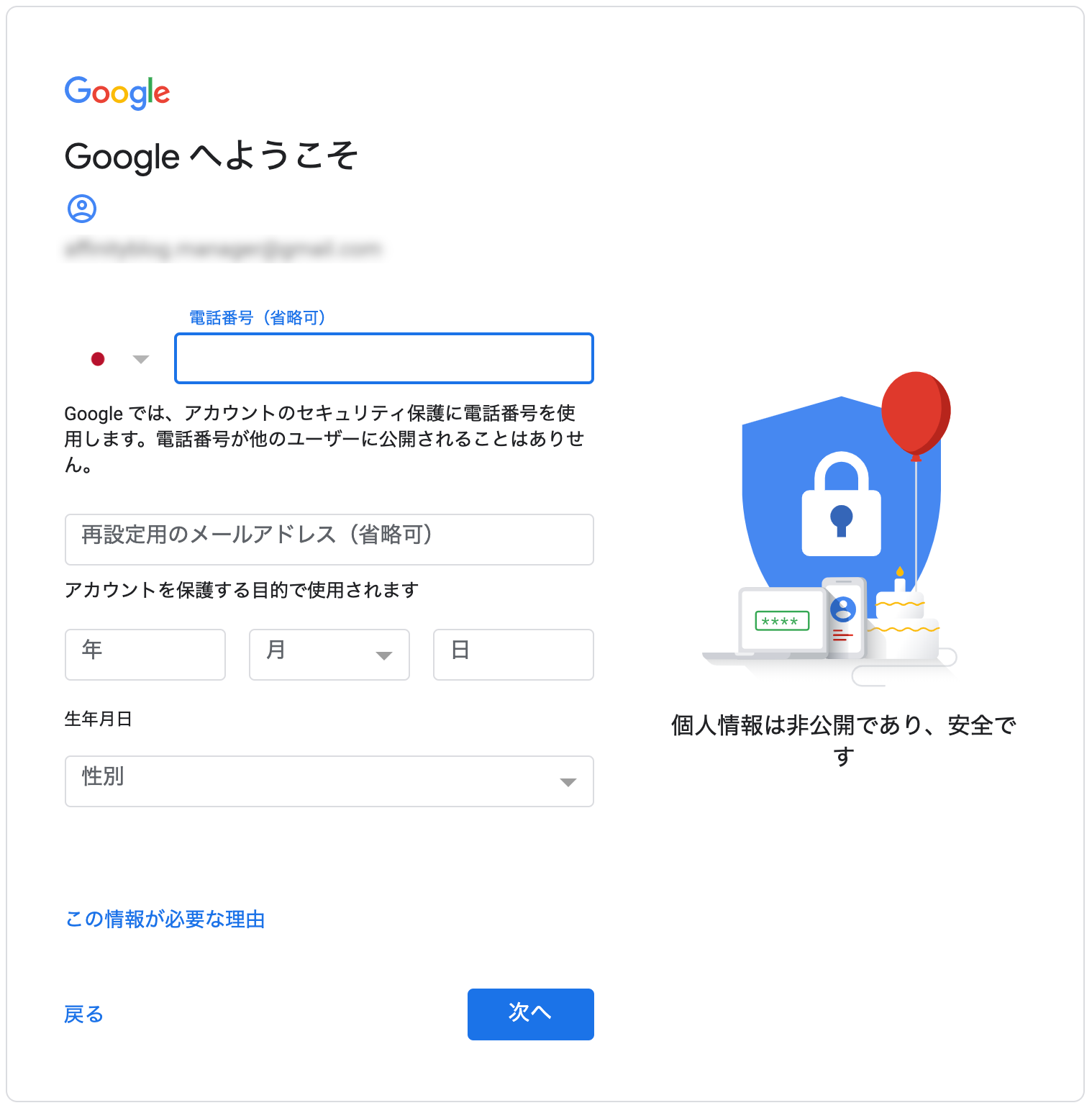
続いて「Google へようこそ」の画面に切り替わります。電話番号、再設定用のメールアドレス、生年月日、性別の入力欄が表示されます。
電話番号と、再設定用のメールアドレスは省略可能となっています。また、性別は、回答をしないことを選ぶこともできます。
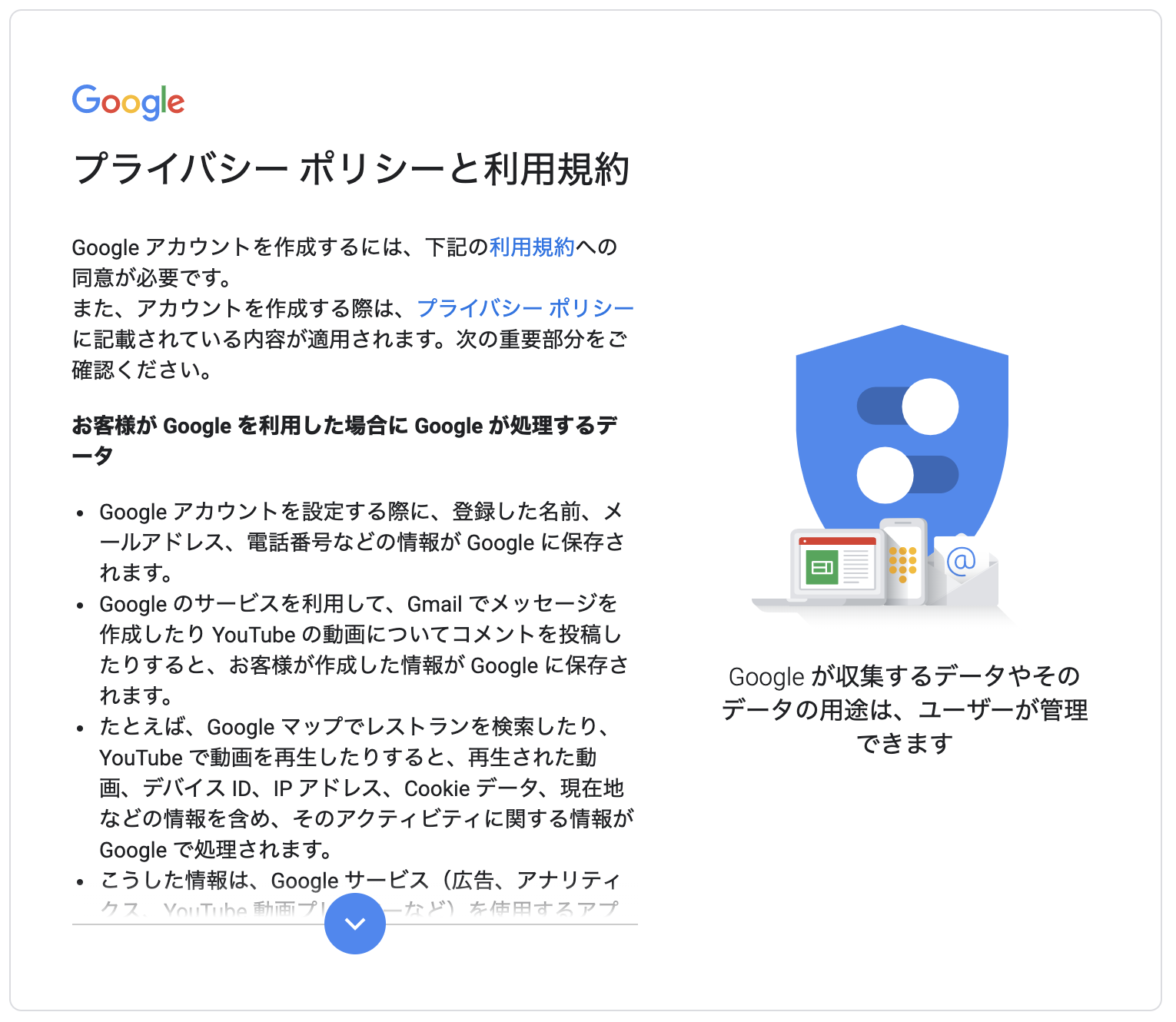
次に「プライバシーポリシーと利用規約」が表示されます。下の方までスクロールをさせて読まないと、[同意する]のボタンが表示されないようになっています。
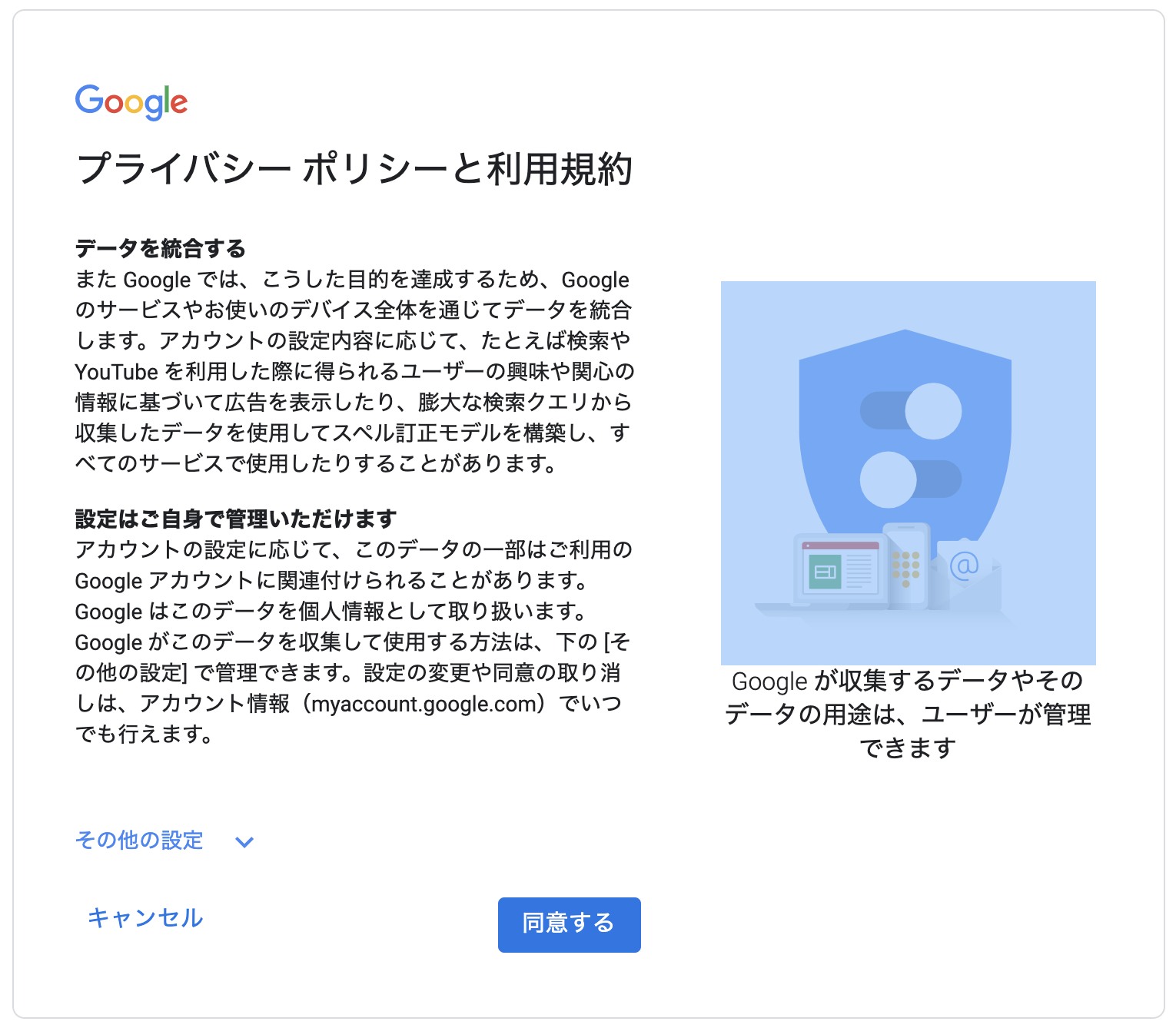
利用規約を最後まで読み終えて、同意しても良い場合は [同意] ボタンをクリックします。
以上で Google アカウントの登録は完了です。
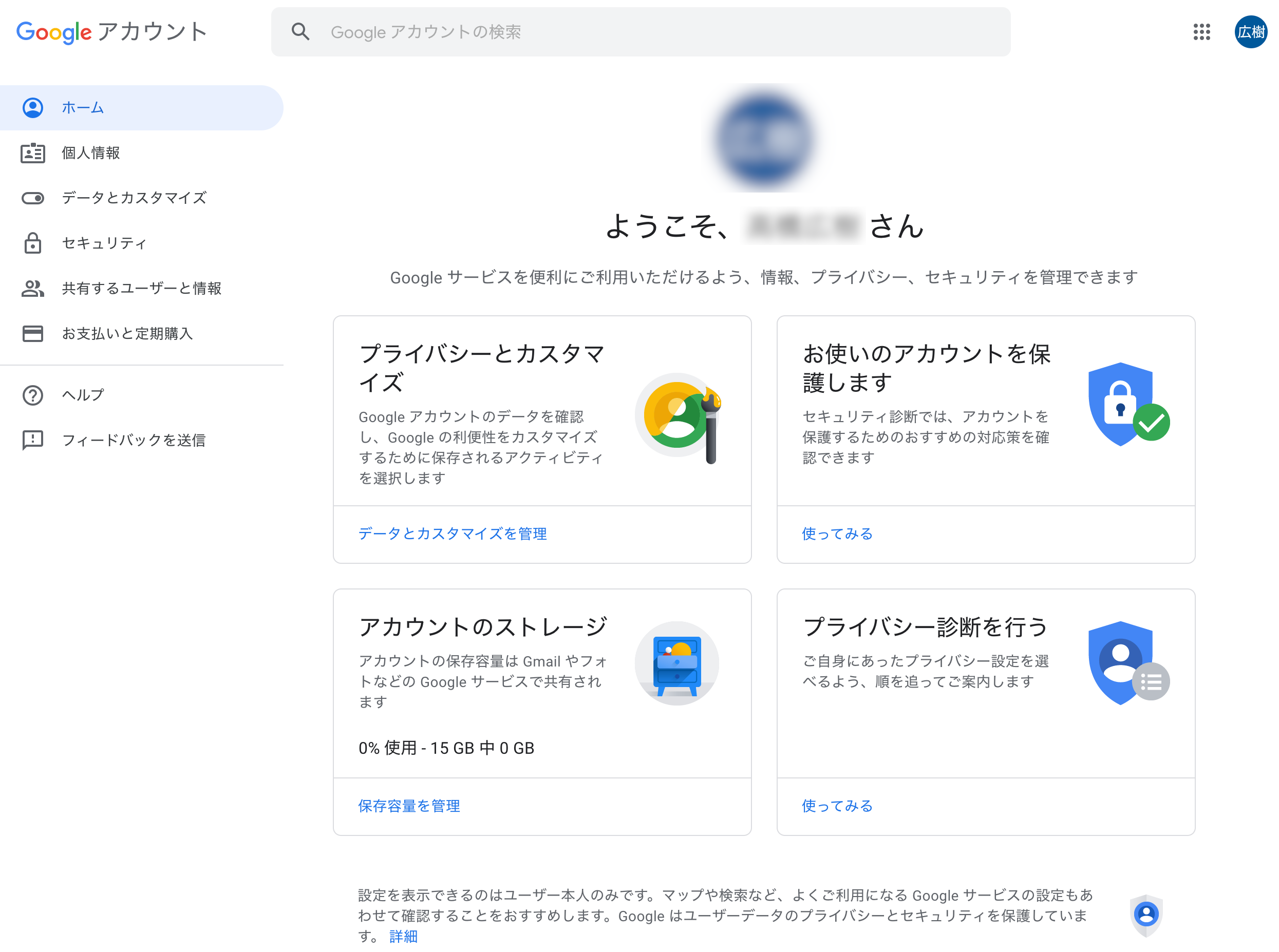
無事登録が完了すると、以下のように「ようこそ○○さん」と表示されます。
Google アカウントに登録した個人情報の変更方法
Google アカウントに登録した、個人情報は変更することができます。
編集できる個人情報には「写真」「名前」「生年月日」「性別」「パスワード」「連絡先情報」「他のユーザーに表示する情報」があります。
個人情報を変更するには、Google アカウント(https://myaccount.google.com/)ログイン直後の画面左側にある、「個人情報」をクリックします。
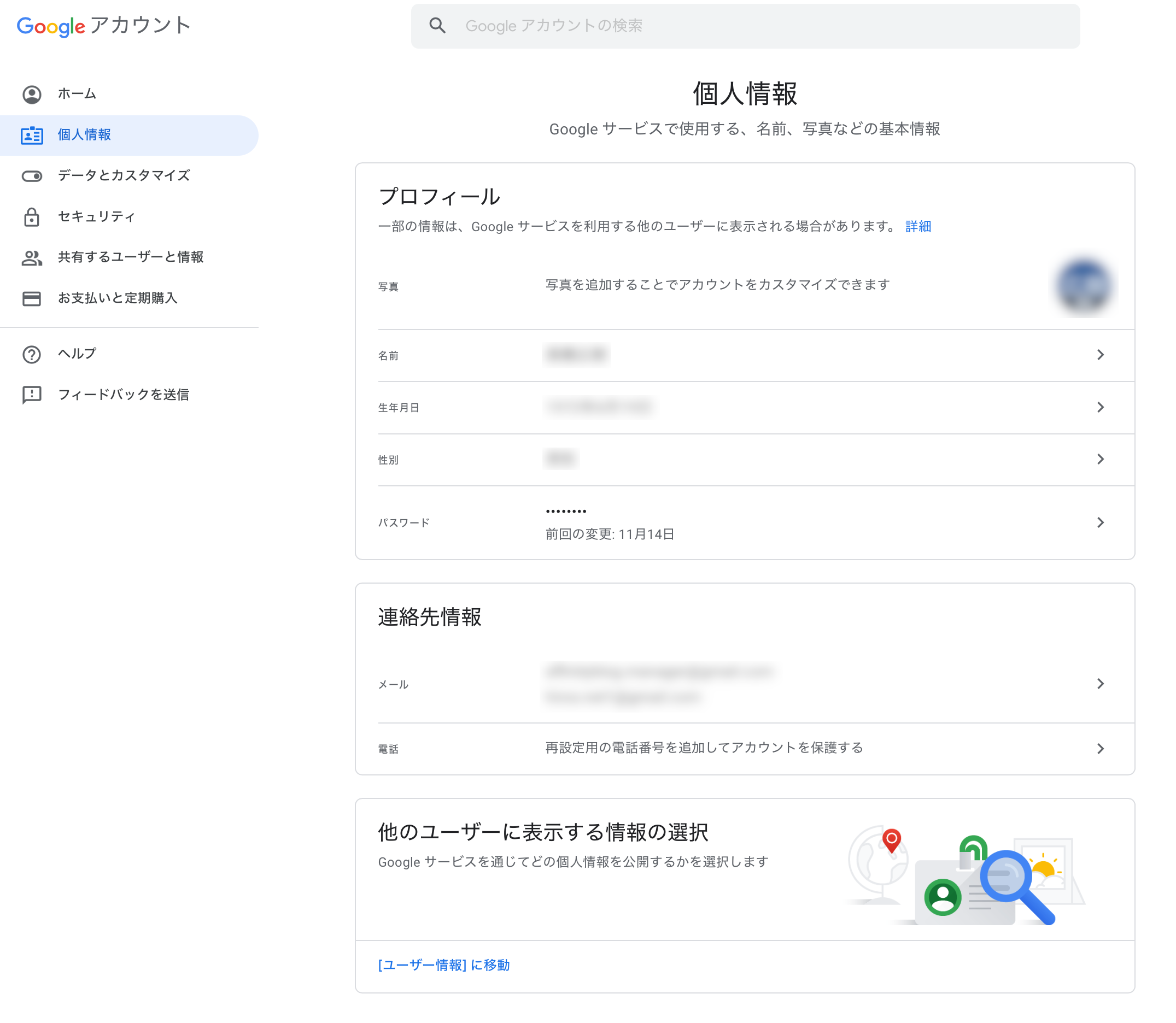
個人情報の変更
写真の変更
登録直後は写真は未登録のため、「名前」が表示されています。
写真は他のユーザーに表示する情報の1つとして使用することができます。
プロフィール欄にある「写真」をクリックします。
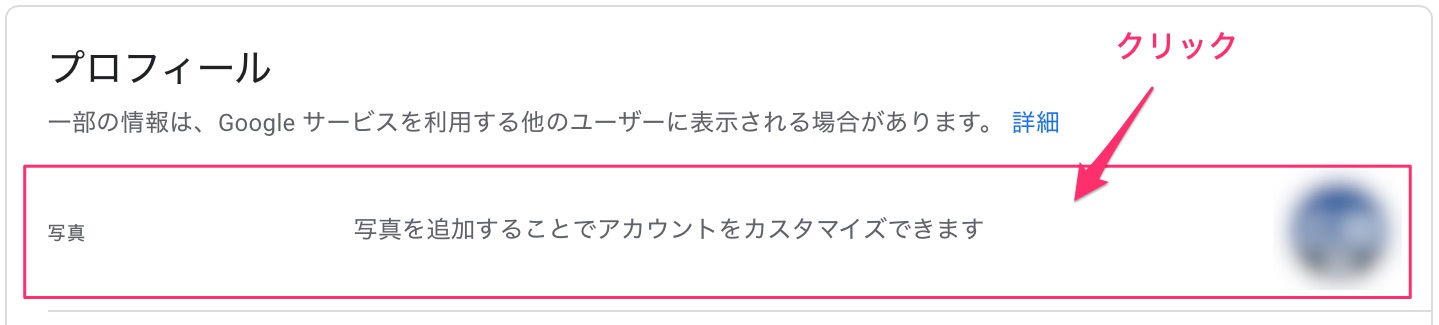
写真欄のクリック
続いて、ファイルを選択する画面が表示されますので、任意の写真をドラッグ&ドロップするか、「パソコンから写真を選択」をクリックして写真を追加します。
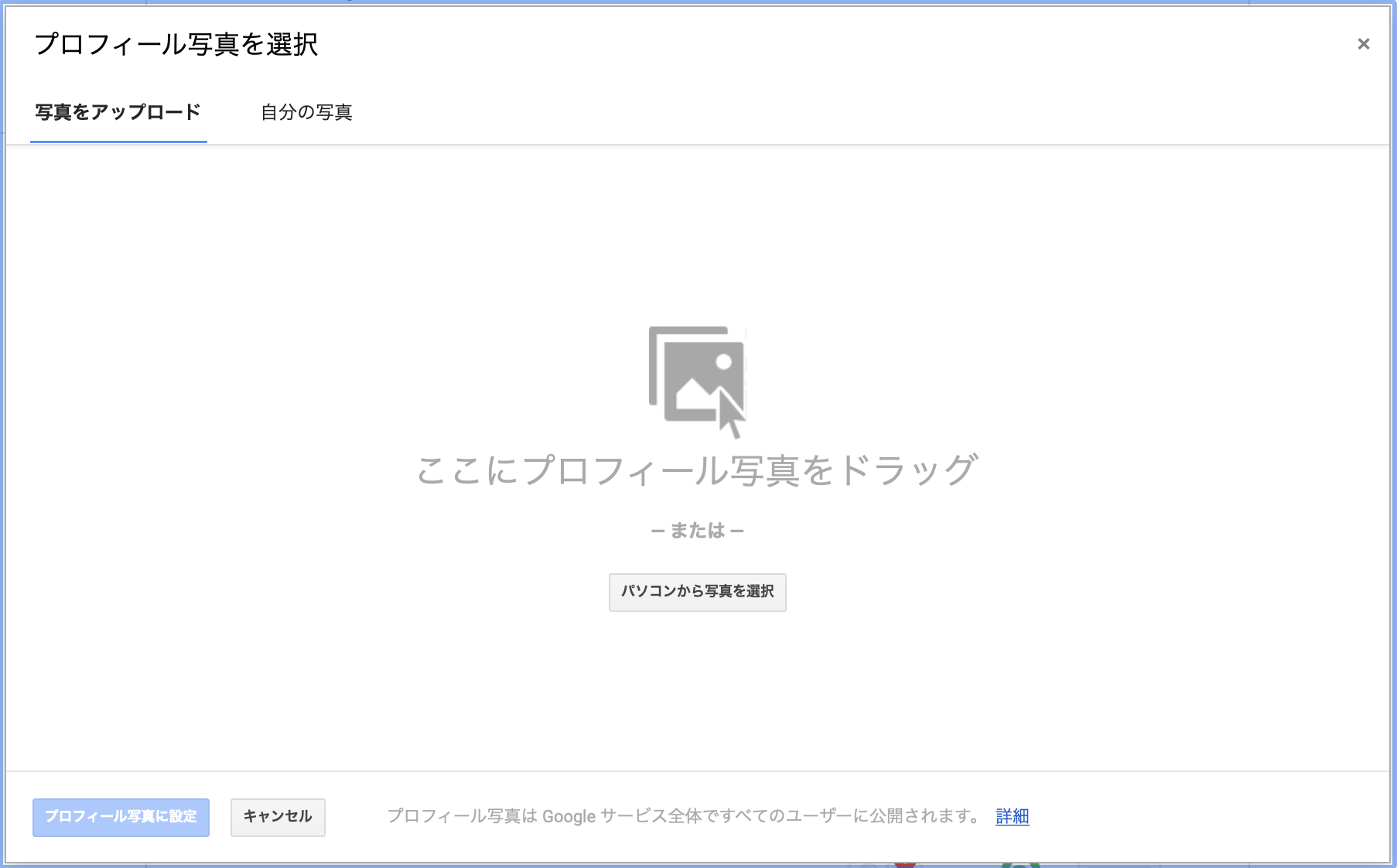
ファイル選択画面
写真を追加すると以下のような画面になります。四隅にある□を動かして切り抜き範囲を決定し、最後に「プロフィール写真に設定」をクリックして写真を設定します。
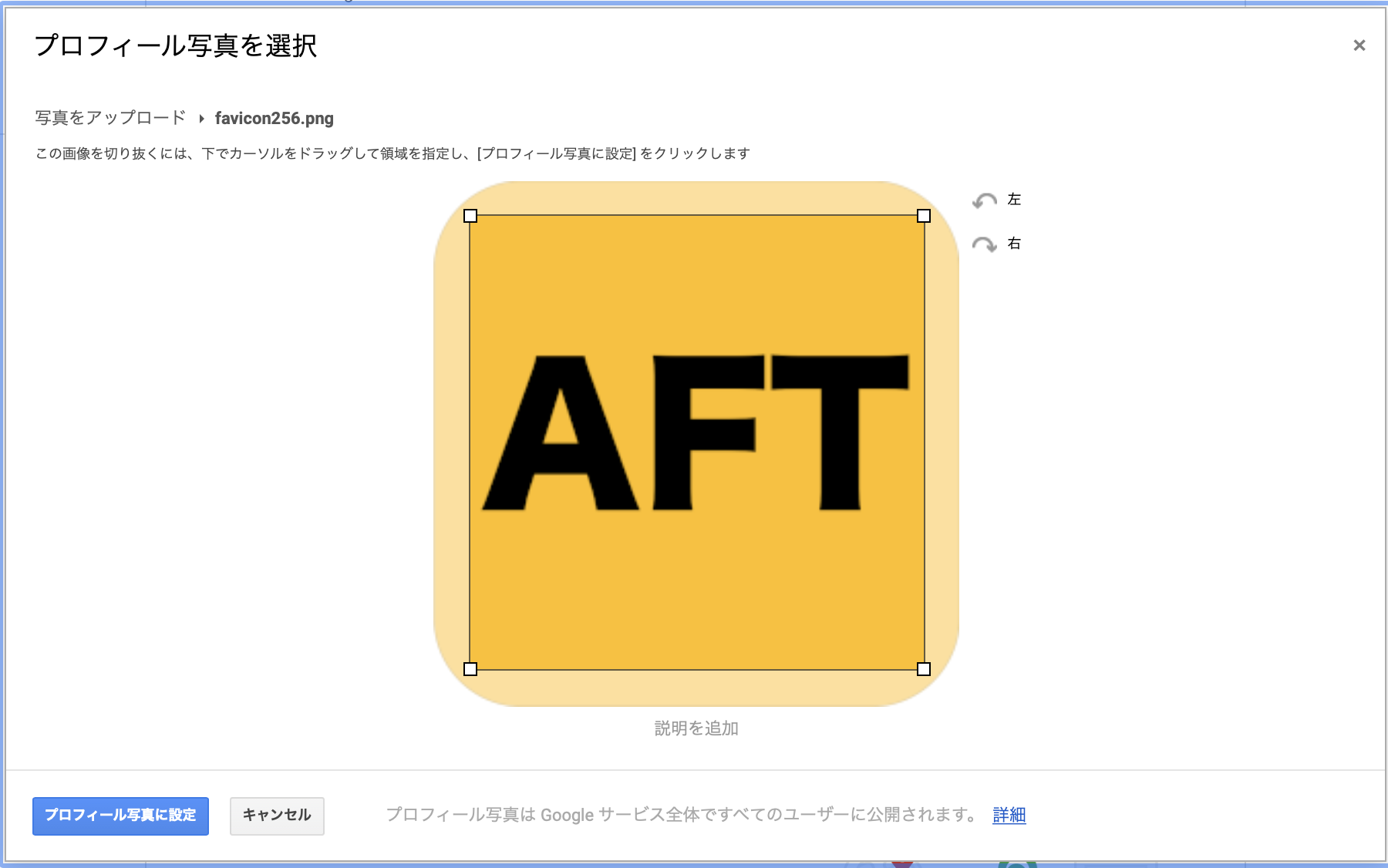
写真の切り抜きと設定
以上でプロフィール欄に写真が表示されるようになります。
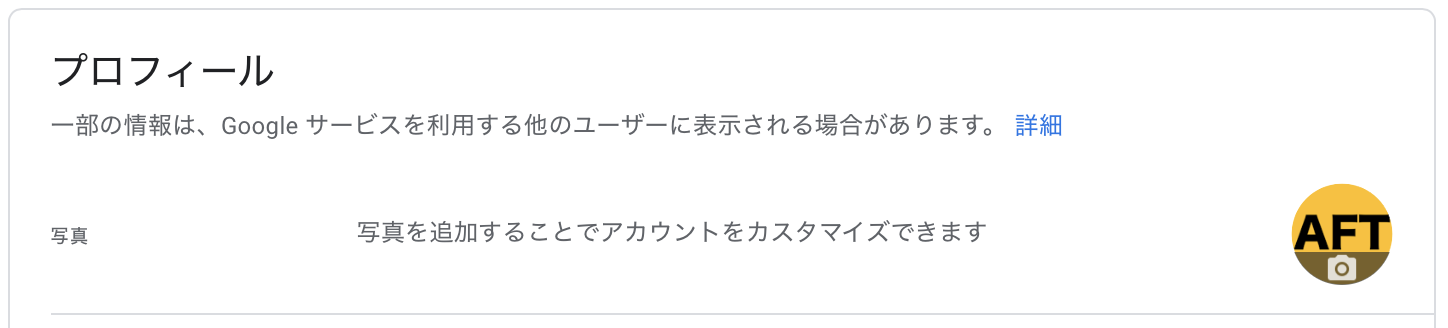
設定された写真
名前の変更
続いて名前の変更について説明をします。
プロフィール欄の「名前」をクリックします。

名前の変更
以下のように名前が表示されますのでクリックします。
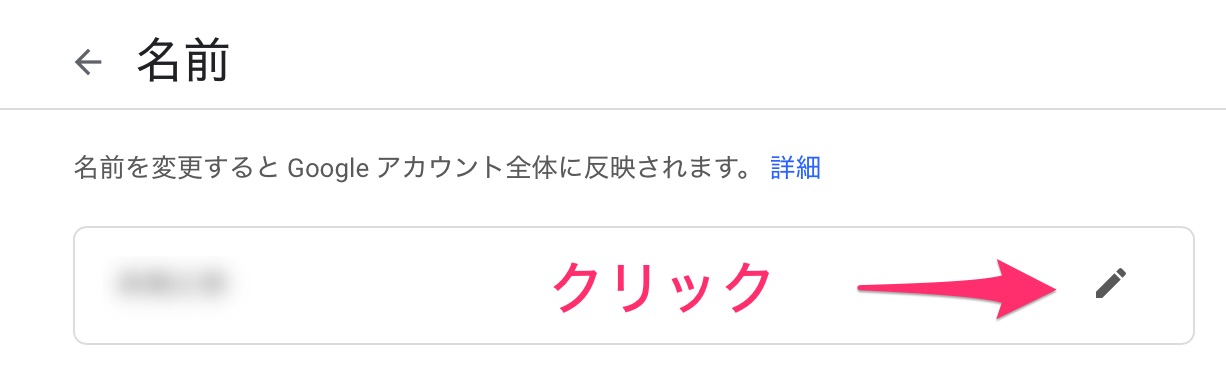
名前の表示
「姓」「名」の入力欄が表示されますので、必要に応じて修正をして [完了] をクリックします。
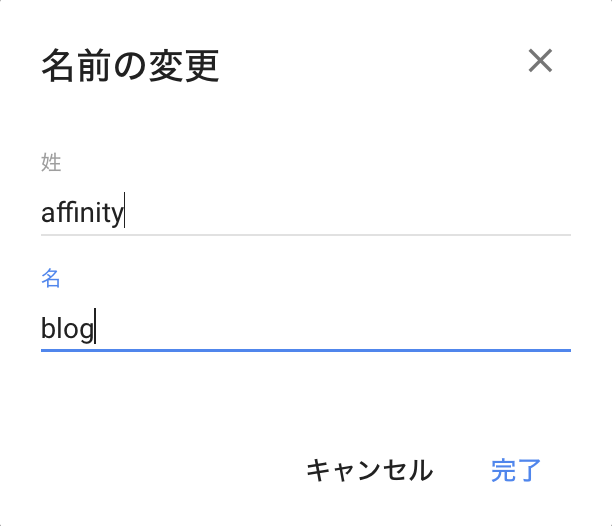
名前の変更
生年月日の変更
続いて生年月日の変更について説明をします。
プロフィール欄の「生年月日」をクリックします。

生年月日の変更
以下のように生年月日が表示されますのでクリックします。
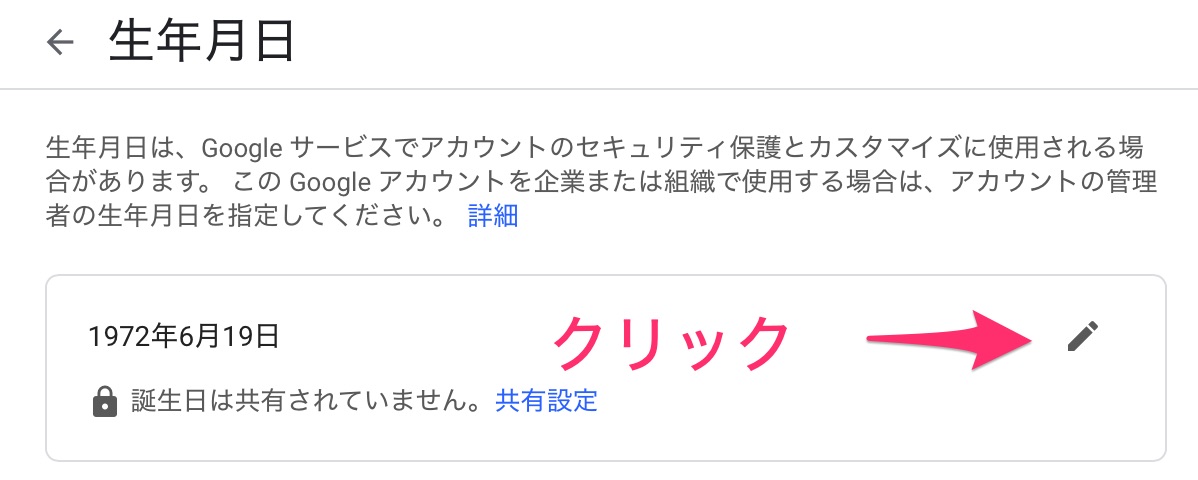
生年月日の表示
「生年月日」の入力欄が表示されますので、必要に応じて修正をして [完了] をクリックします。
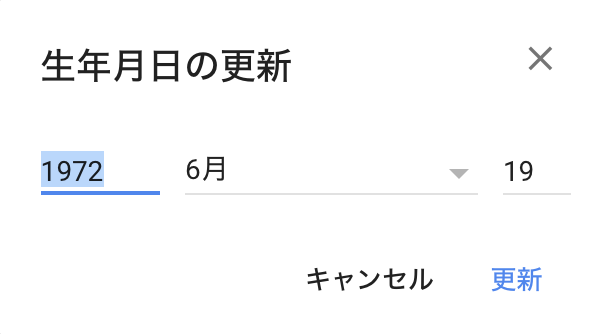
生年月日の編集
性別の変更
続いて性別の変更について説明をします。
プロフィール欄の「性別」をクリックします。

性別の変更
以下のように性別が表示されます。任意の性別をチェックすることで更新されます。
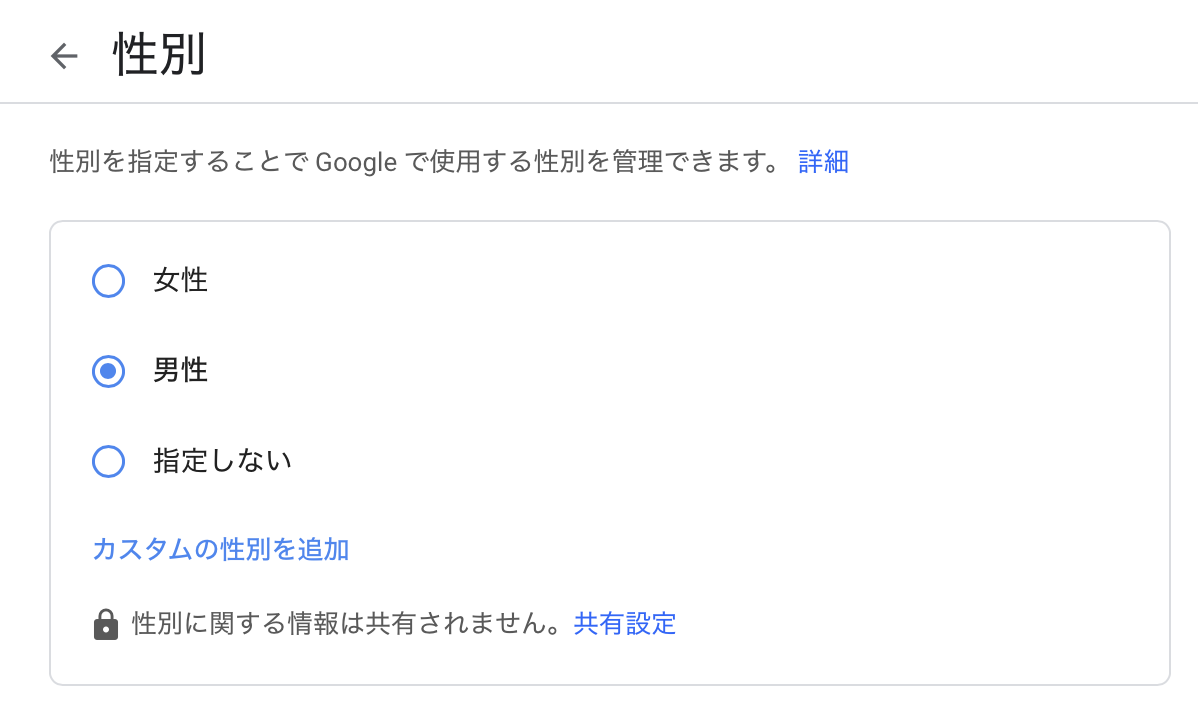
性別の変更
ちなみに、「カスタムの性別を追加」を選択すると、以下のような画面が表示されます。任意の文字を入力して [保存]をクリックして設定をします。
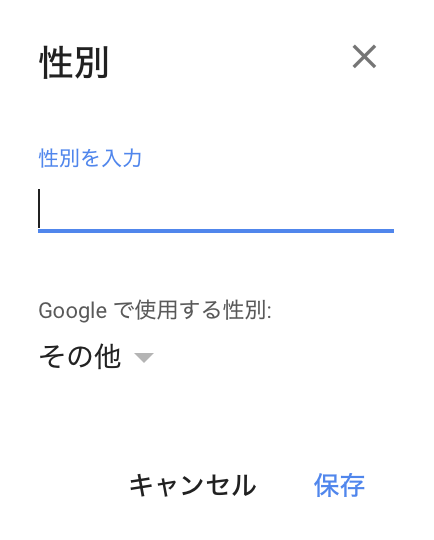
カスタムの性別追加
パスワードの変更
続いてパスワードの変更について説明をします。
プロフィール欄の「パスワード」をクリックします。

パスワードの変更
本人確認をするために、現在のパスワードを入力して[次へ]をクリックします。
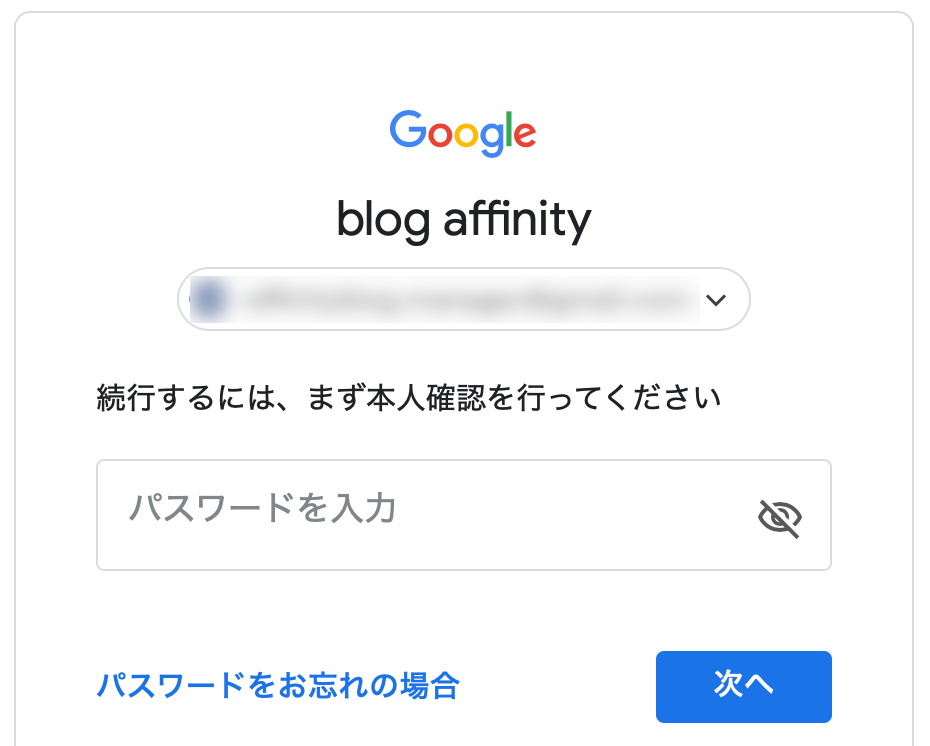
現在のパスワードを入力
新しいパスワードの入力画面に切り替わります。
「新しいパスワード」と「新しいパスワードを確認」に新パスワードを入力して[パスワードを変更]をクリックします。
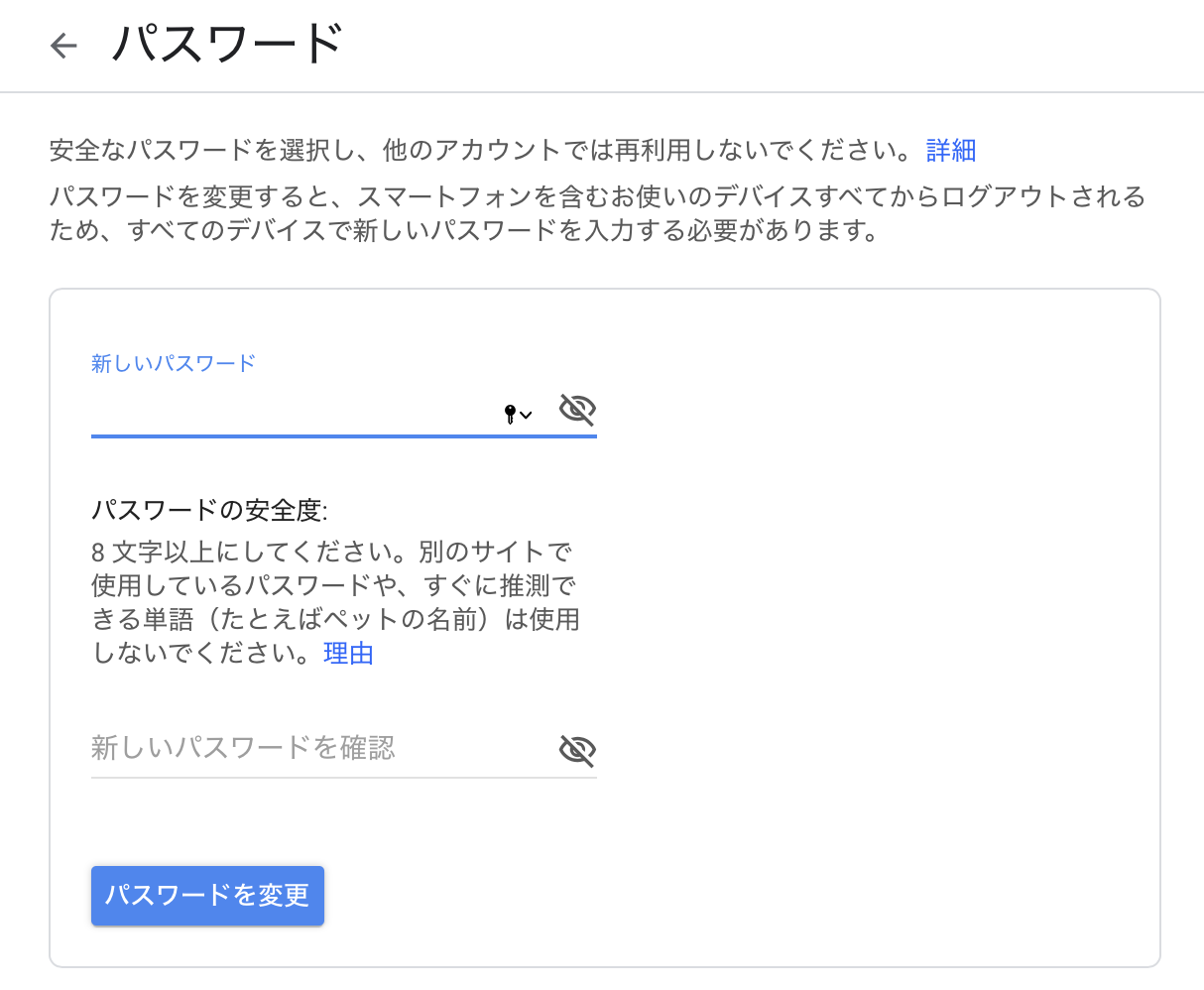
新しいパスワードの入力
連絡先情報の変更方法
連絡先情報はメールアドレスと電話番号とがあります。それぞれの変更方法について説明します。
メールアドレスの変更方法
変更可能なメールアドレスには以下のものがあります。
| Googleアカウントのメールアドレス | Googleアカウント識別用のアドレスです。変更することはできません。 |
| 再設定用のメールアドレス | 何らかの理由で Google アカウントにアクセスできなくなったり、通常とは異なる操作が行われた場合に Google からの通知を受け取るアドレスです。 |
| 連絡先メールアドレス | Google サービスに関する情報を受け取るためのメールアドレスです。 |
| 予備のメールアドレス | アカウントのログインに使用可能なもう1つのアドレスです。アカウントにアクセスできなくなった場合に使用することができます。 |
| ユーザー情報のメールアドレス | Google ドライブ、フォト、Google+ などの Google サービスなどで他のユーザーに表示されるアドレスです。 |
それでは変更方法について説明します。
個人情報の中段くらいの場所に「連絡先情報」がありますので、「メール」の [>] をクリックします。
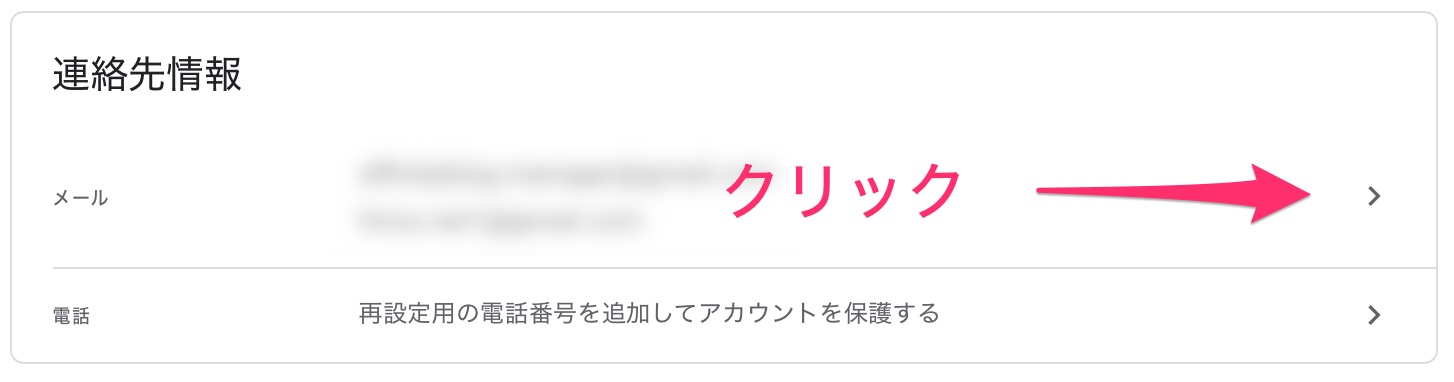
メールアドレスの変更
以下のような画面が表示されますので、必要に応じて先述したメールアドレスを変更・追加します。
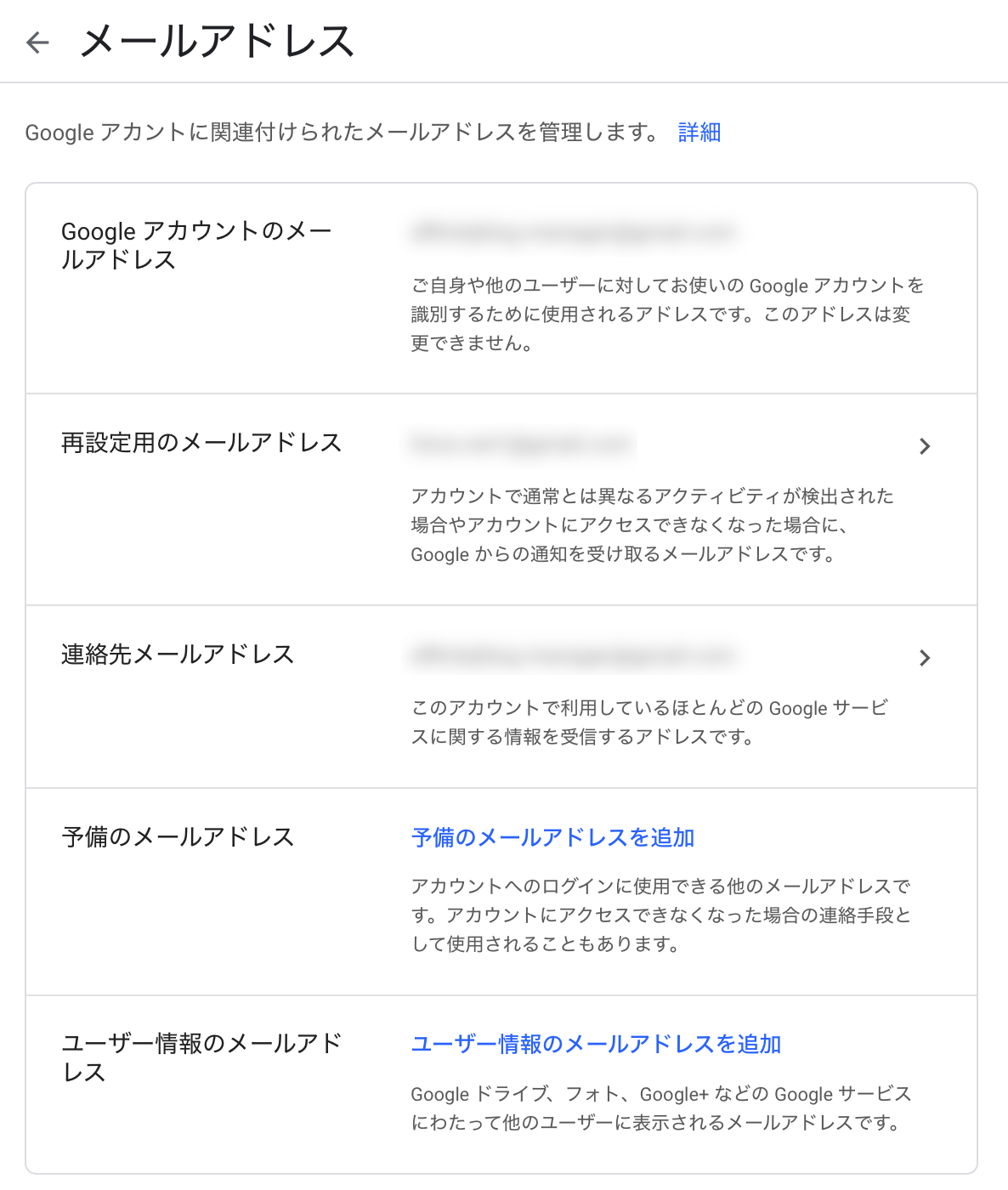
メールアドレスの変更
電話番号の変更
電話番号の追加は必須ではありませんが、パスワードを忘れた場合に電話番号を利用して復帰することができますので、登録しておくことをおすすめします。
それでは変更方法について説明します。
個人情報の中段くらいの場所に「連絡先情報」がありますので、「電話番号」の [>] をクリックします。
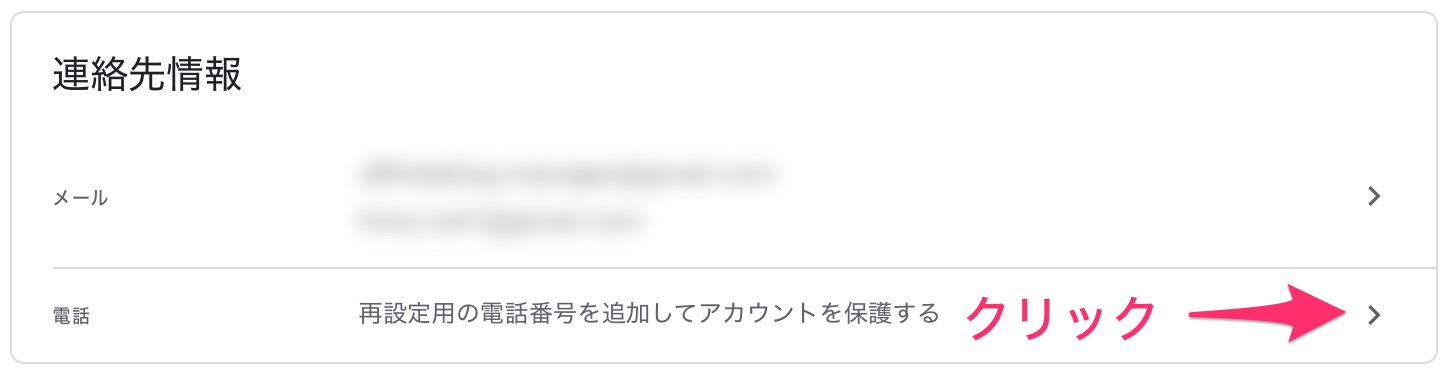
電話番号の変更
続いて、以下のような画面になりますので「今すぐ追加」をクリックします。
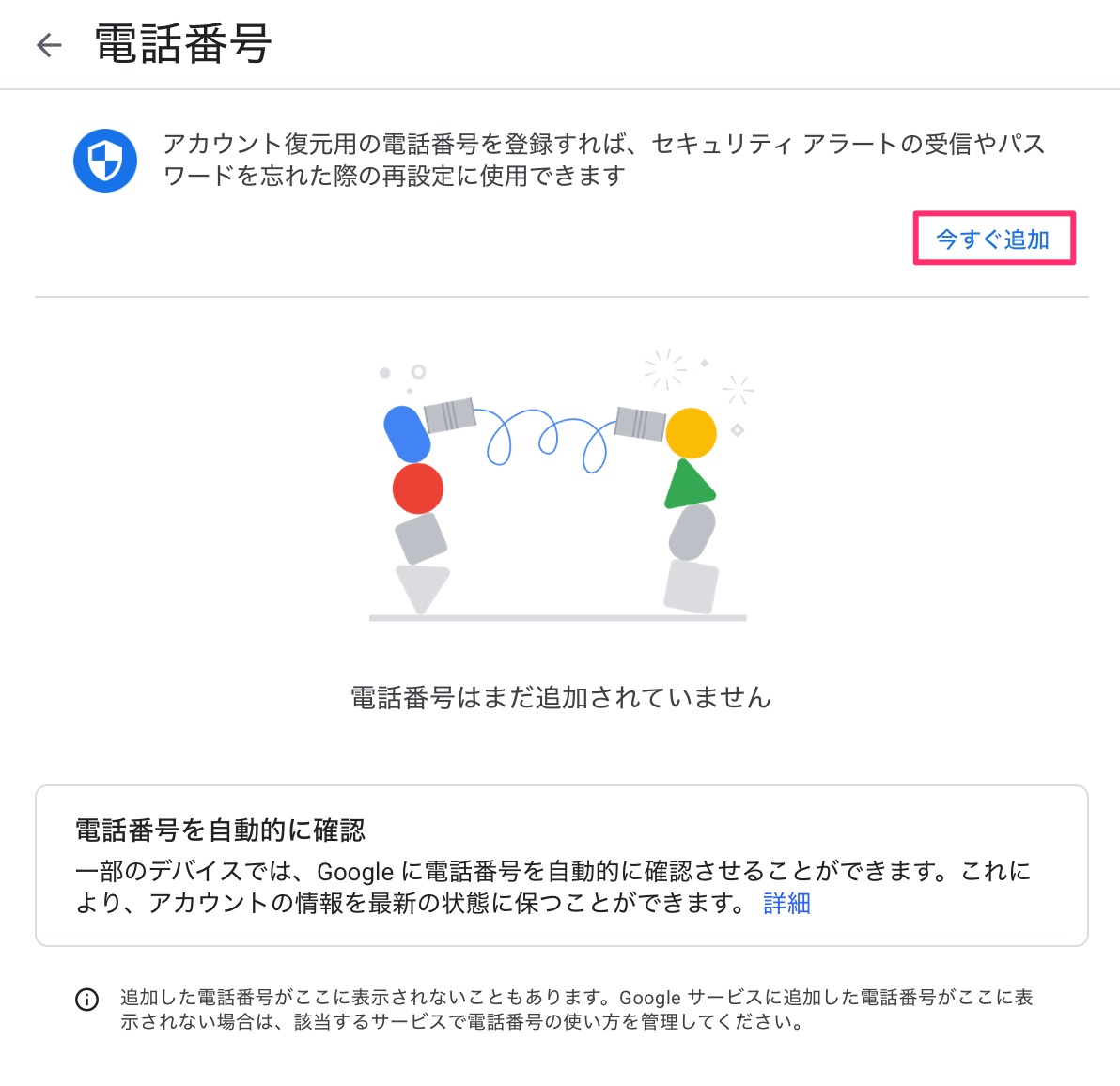
電話番号の追加
アカウントを確認するためのログイン画面が表示されますので、パスワードを入力してログインをします。
現在のパスワードを入力
「スマートフォンを追加」画面が表示されますので、電話番号を入力して [次へ]をクリックします。
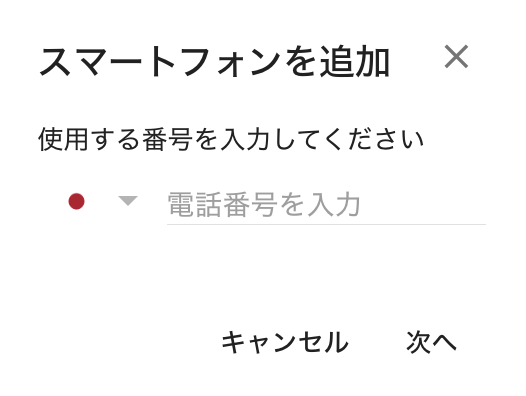
スマートフォンの追加
以下のような画面が表示されますので、SMSに届いたコードを入力して確認コードを入力すると登録が完了します。
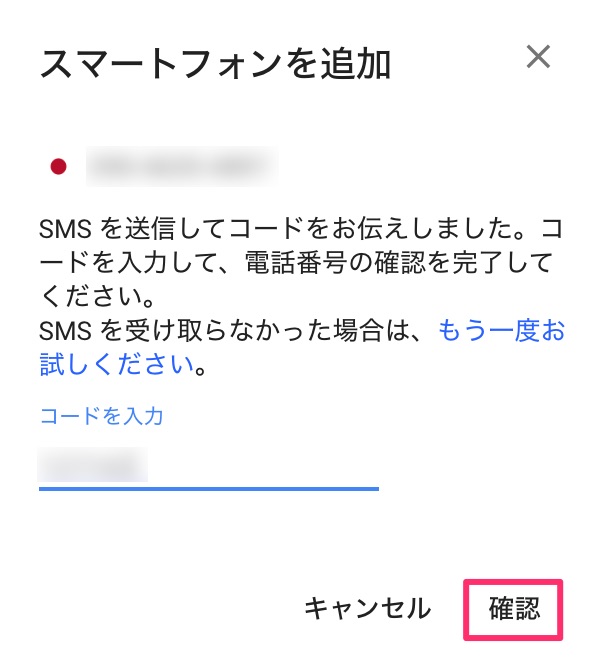
確認コードの入力
まとめ
Google アカウントは無料で作成することができますので、是非作成しましょう。
また、さまざまな設定項目がありますので、必要に応じて設定をしてください。
コメント