ページがどれくらい表示されたのかを確認する指標を知ろう
Google アナリティクスでは、自分のサイトがどれくらい表示されたのかを確認することができます。
この「どれくれい表示されたのか」の指標のことを専門用語でページビューと呼び、略して PV(ぴーぶい)とも呼ばれます。
閲覧された回数が多い場合は「ページビューが高い」、回数が少ない場合は「ページビューが低い」といいます。
アフィリエイト で収益をあげたい(すなわち広告表示回数を多くしたい)場合は、多くの人にアクセスしてもらう必要がありますので、「ページビューは高いほどよい」ということになります。
ページビュー数はどのようにカウントされるのか?
では、Google アナリティクスはどのようにしてページビュー数をカウントしているのでしょう?
Google アナリティクスは、トラッキングコード(またはトラッキングID)を設置したページがブラウザに表示されるたタイミングで、カウントされるようになっています。
よって、検索エンジンからアクセスされた場合や、ブラウザの更新ボタンで再表示がされた場合、戻るボタンによって表示された場合などに、カウントされます。
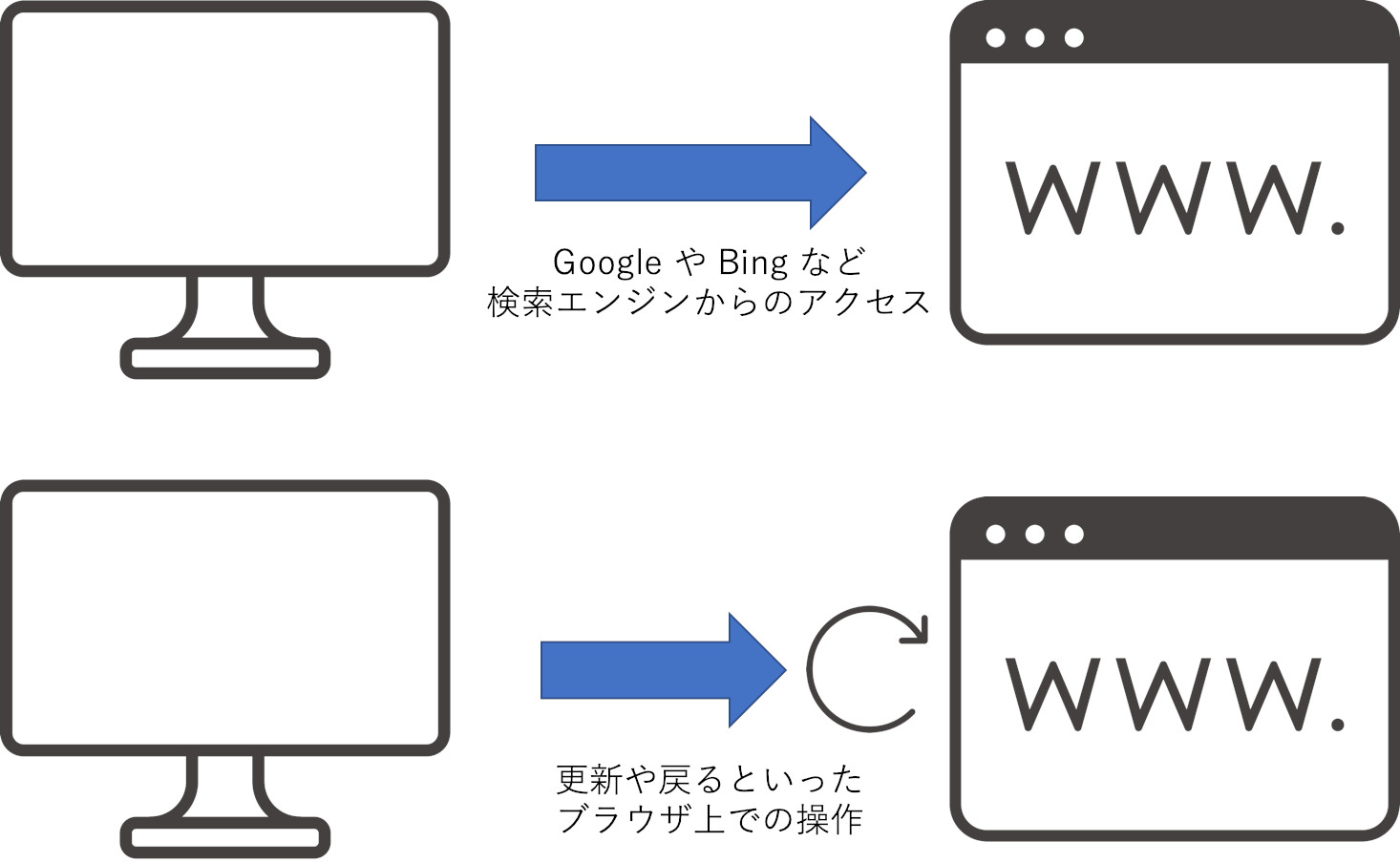
ページビューのカウント
注意いただきたいのは、ページビュー数はあくまでも表示されたページ数のカウントであって、閲覧をした人のカウントではないという点です。
例えば、A さんは 「ページ ABC」 を3回閲覧し、Bさんは、「ページ DEF」 を 5回閲覧したとしましょう。
この場合は、合計で8ページ表示されたことになりますので、ページビューは「8」ということになります。
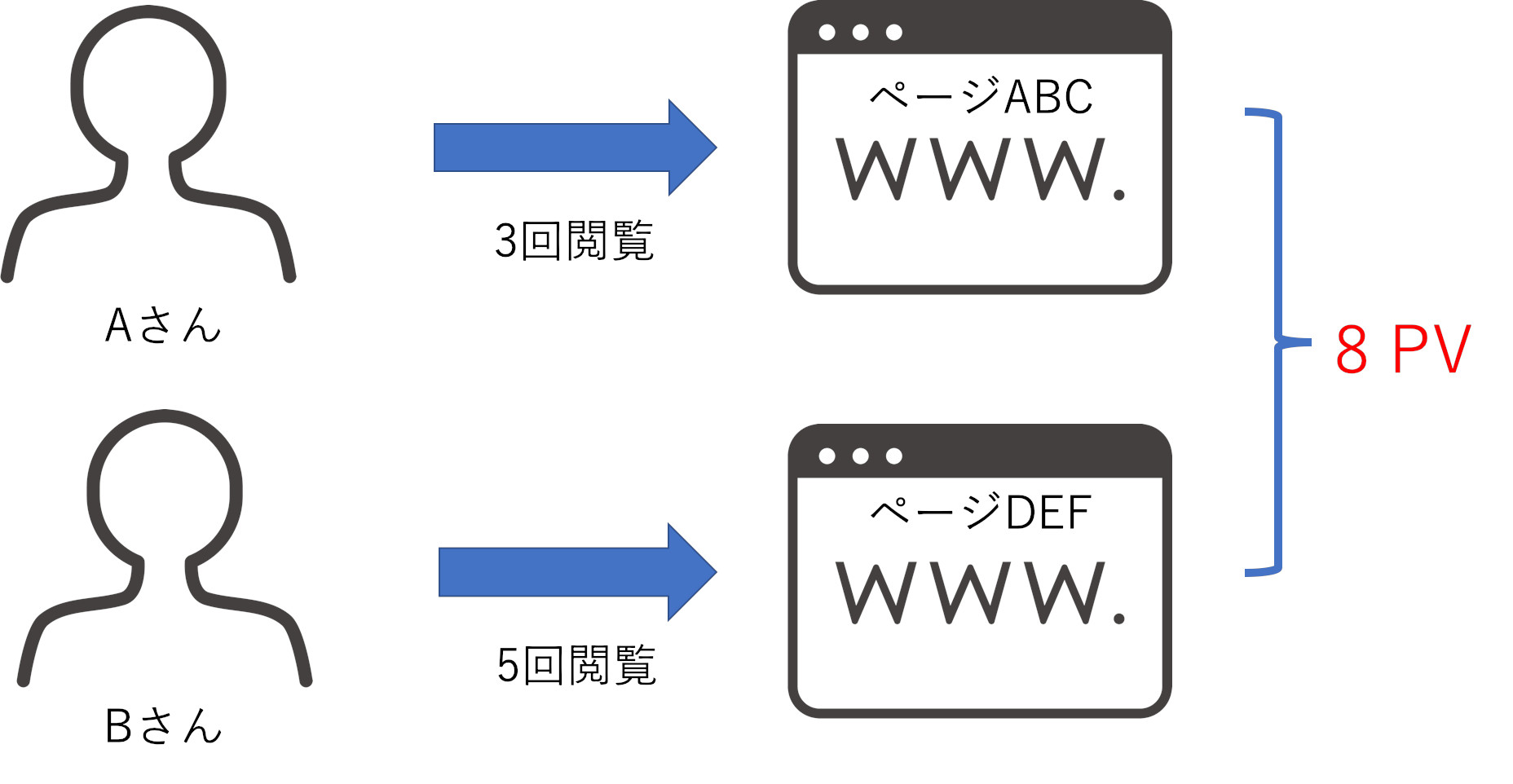
ページビューのカウント
ページビュー数は、ページ単位でもカウントをしています。
先ほどの場合ですと、ページ ABC のページビュー数は「3」、ページ DEF のページ数は「5」となります。
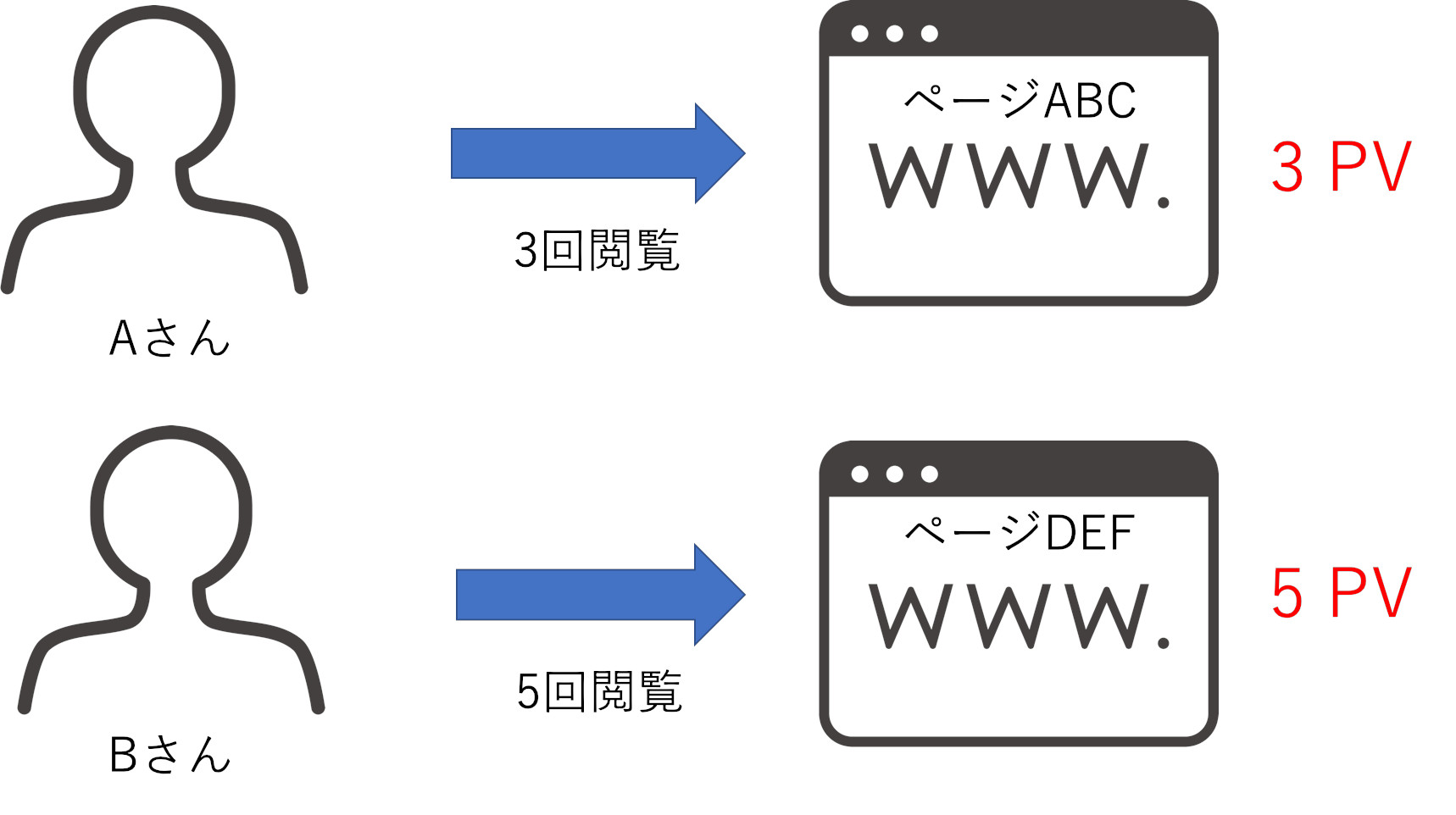
ページごとのページビュー数
ページビューの確認方法
それでは、実際のページビューの確認方法について説明をします。
サイト全体のページビューの確認
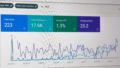
Google アナリティクスの [オーディエンス]-[概要]を選択すると、サイト全体のページビュー数を確認することができます。
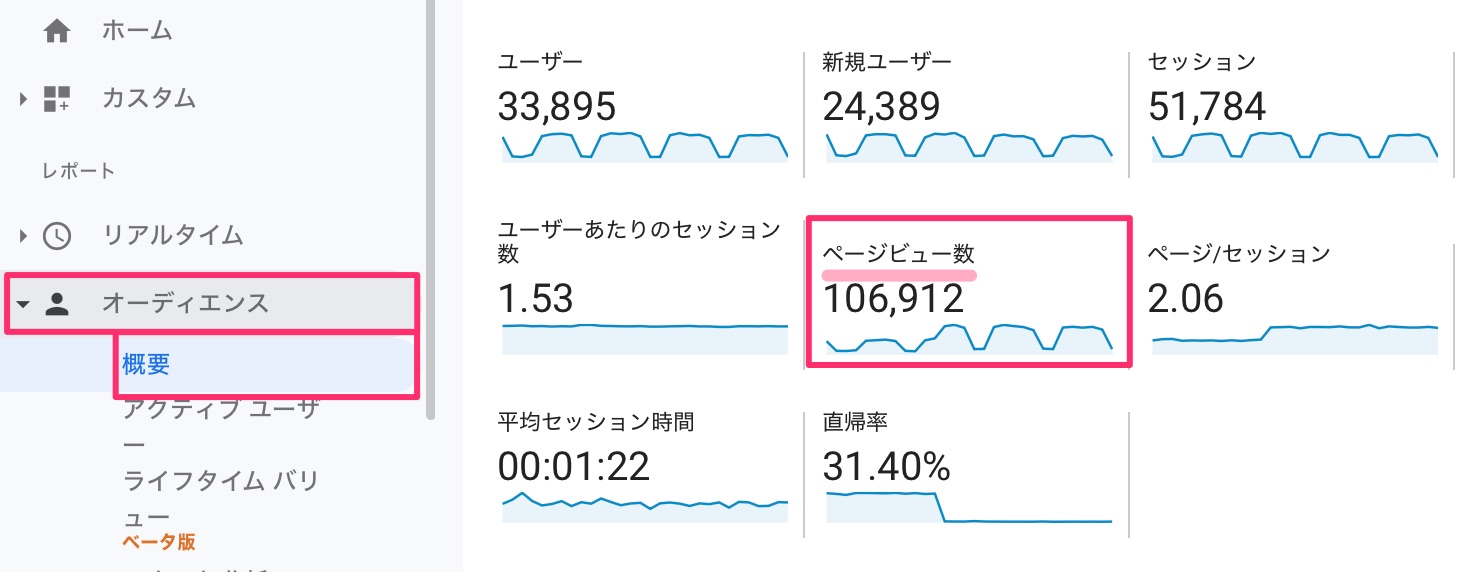
サイト全体のページビュー数の確認
また、ページビュー数に表示されているグラフ部分をクリックすると、下図のように詳細なグラフを確認することができます。
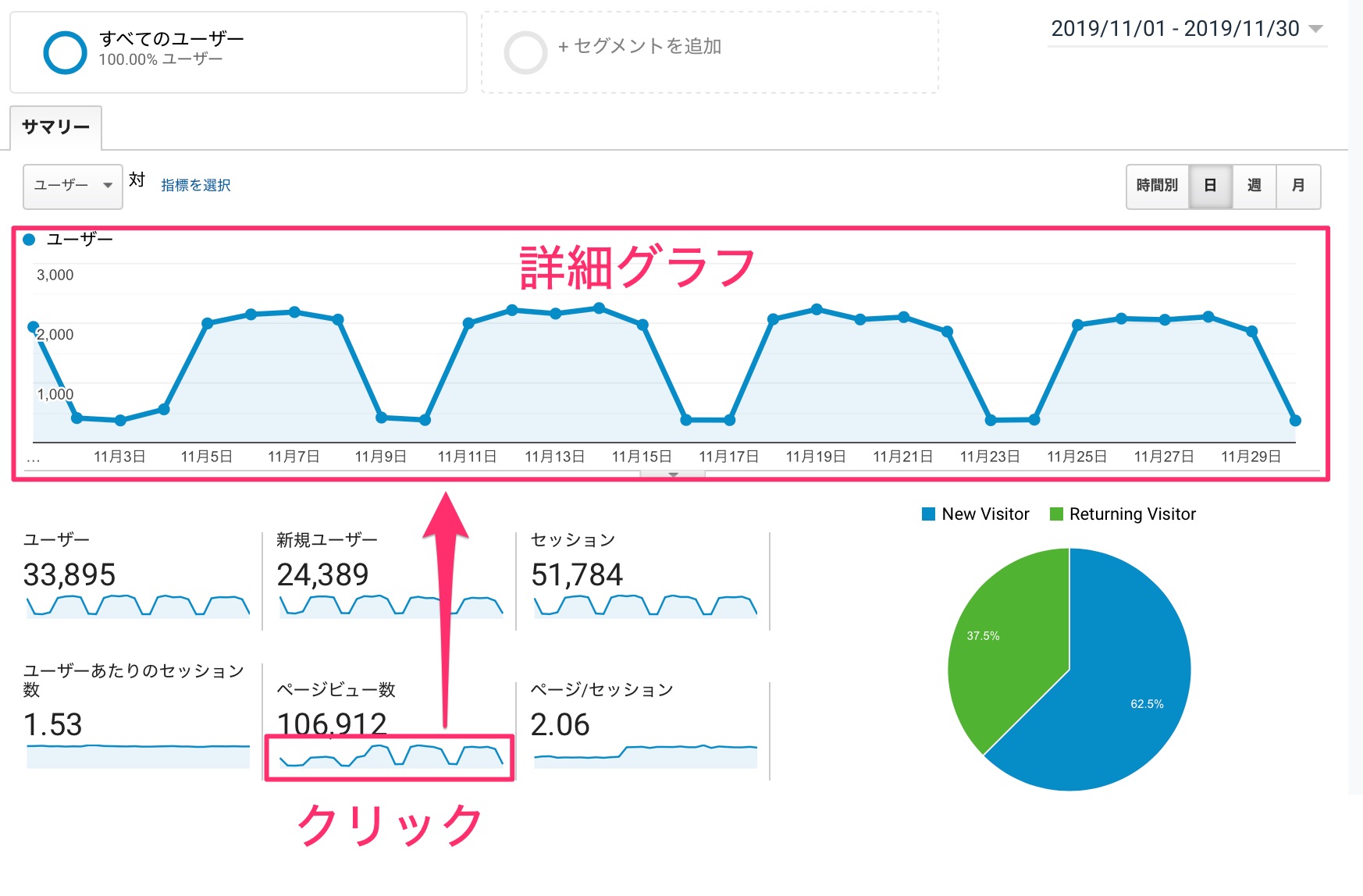
詳細なグラフの表示
さらに、表示する範囲は、右上の日付部分を選択することで、集計をする開始日と終了日を変更することができます。
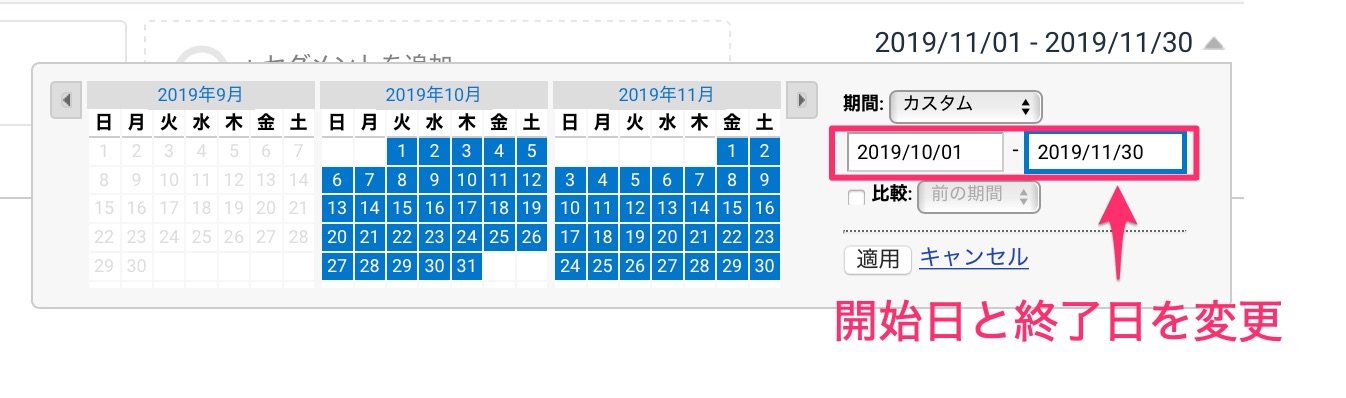
集計期間の変更
ページ単位のページビューの確認
[行動]-[サイト コンテンツ]-[すべてのページ]を選択すると、ページごとののページビュー数を確認することができます。また、URL の右隣にあるアイコンをクリックすることで、実際のページを表示することができます。
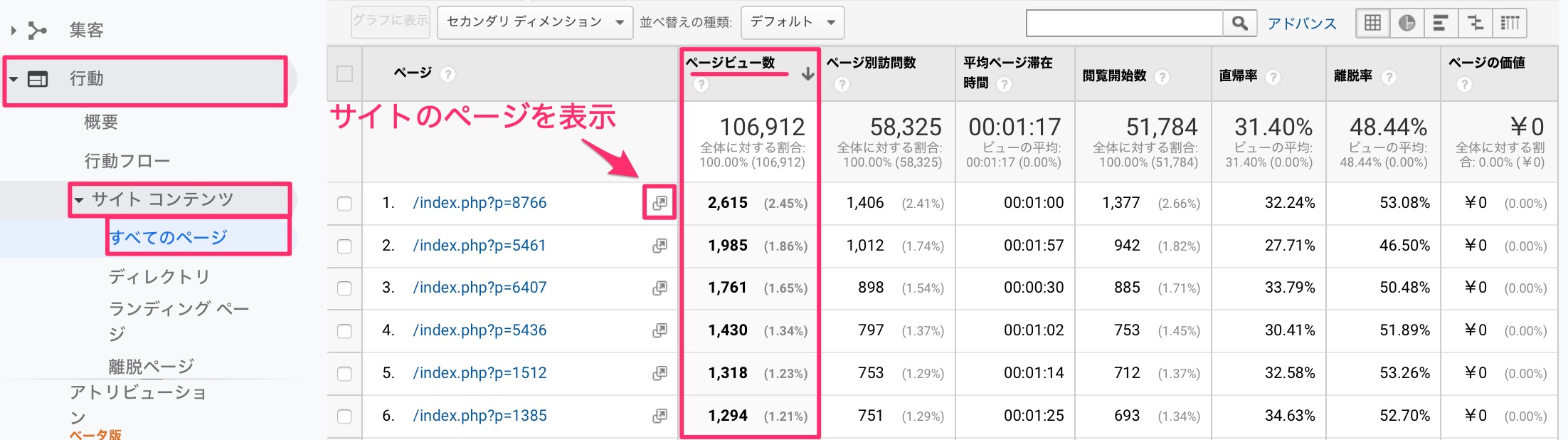
ページごとのページビュー数の確認
上図の場合ですと、全体のページビュー数が「106,912」で一番上のページビュー数が「2,615(2.45%)」となっています。
これは指定した期間にアクセスされたページビューが 106,912 件あり、もっともよく読まれたページのページビューが 2,615 件、2,615 ÷106,912×100を計算して 2.45% ということを表しています。
よって、最も読まれたページは、全体のページの 2.45% を占めており、指定された期間での表示回数が 2,615 回だったと読み解くことができます。
ページビュー数からサイトのアクセス数を改善しよう

ページビュー数がぐんぐん伸びていることを確認できるのは嬉しいものです。
しかし、ただページビュー数を確認するだけではなく、さらなるアクセスアップを目指してページビュー数の改善に努めましょう。
人気のないページの改善
先述したページごとのページビュー数は、人気のある順に表示されていました。
下図に示す「ページビュー数」の部分をクリックすると、人気のある順と人気のない順を入れ替えて表示することができます。

ページビュー数の並び替え
気を付けていただきたいのは、指定した期間中に一度も閲覧されていないページはページビュー数が 0 のため対象外となっています。よって最も人気のないページは、表示されなかったページということになります。
残念ながら、ページビュー数が 0だったページや、閲覧はされているけどページビュー数が低いページは、実際に表示をして読んでみましょう。
人気のあるページは他の記事への導線として活用する
まとめ
ページビューとは、ページの表示された回数ということについてご理解いただけたでしょうか。
Google アナリティクスでは、サイト全体のページビューや、ページごとのページビューを確認することができます。
コメント