トラッキングID と トラッキングコードとは
Google アナリティクスへの登録が完了すると、トラッキングIDとトラッキングコードが表示されている画面が表示されます。
トラッキングID とは、Google アナリティクスの分析対象となるサイトを識別するためのIDです。この ID が Google のサーバーに送信されることで、アクセス解析用のデータが蓄積されるようになっています。
トラッキングコードとは、トラッキング ID を Google のサーバーに送信するためのプログラムコードです。よってトラッキングコードを貼り付けたページが Google アナリティクスでの分析対象となります。逆にトラッキングコードを貼り付けていないページは分析対象とはなりませんので注意が必要です。
トラッキングID と トラッキングコードの確認方法
トラッキングID と トラッキングコードを確認するには、左側のメニューの下にある [管理] を選択します。
![[管理] の選択](http://affinity.hiros-dot.net/wp-content/uploads/2019/11/image9.jpg)
[管理] の選択
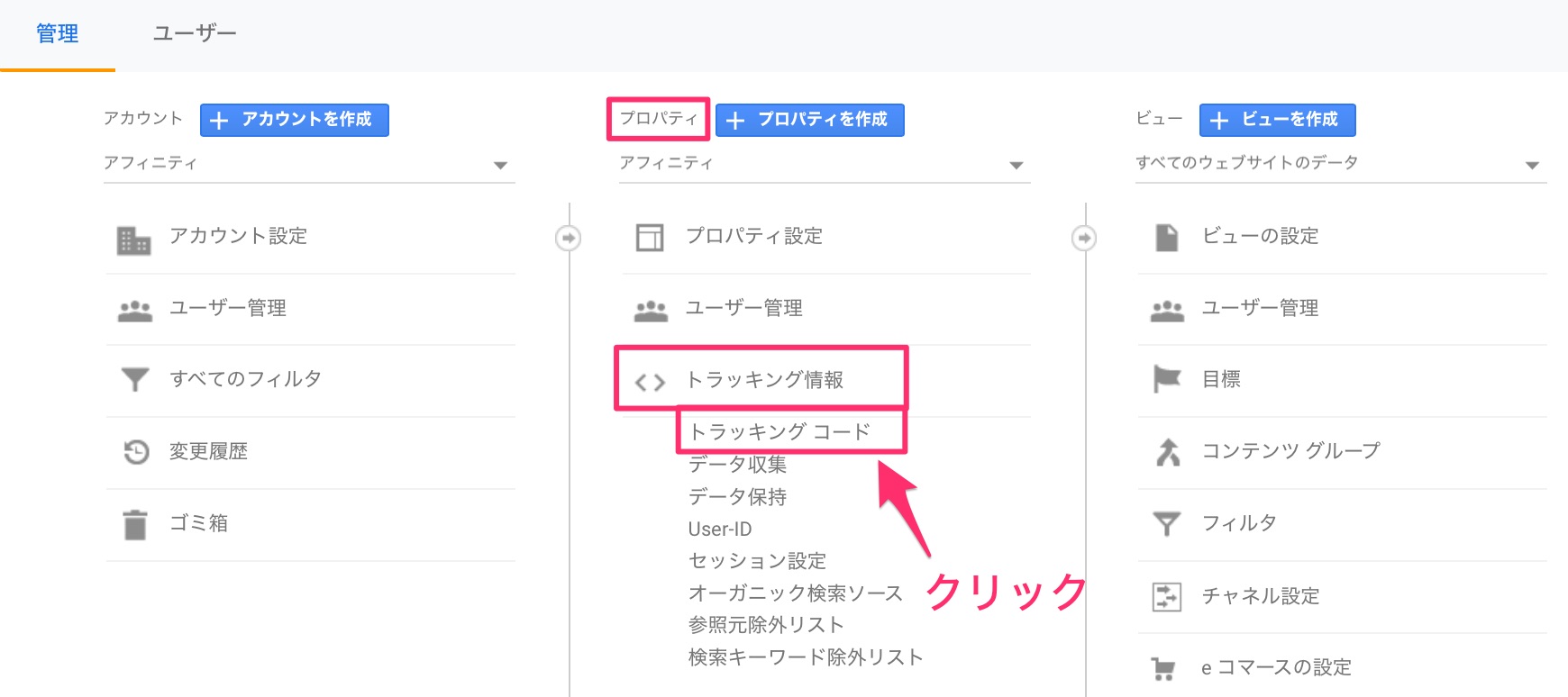
「トラッキング情報」の選択
ページが遷移し、画面上部に「トラッキングID」、画面中央に「トラッキングコードが」表示されます。
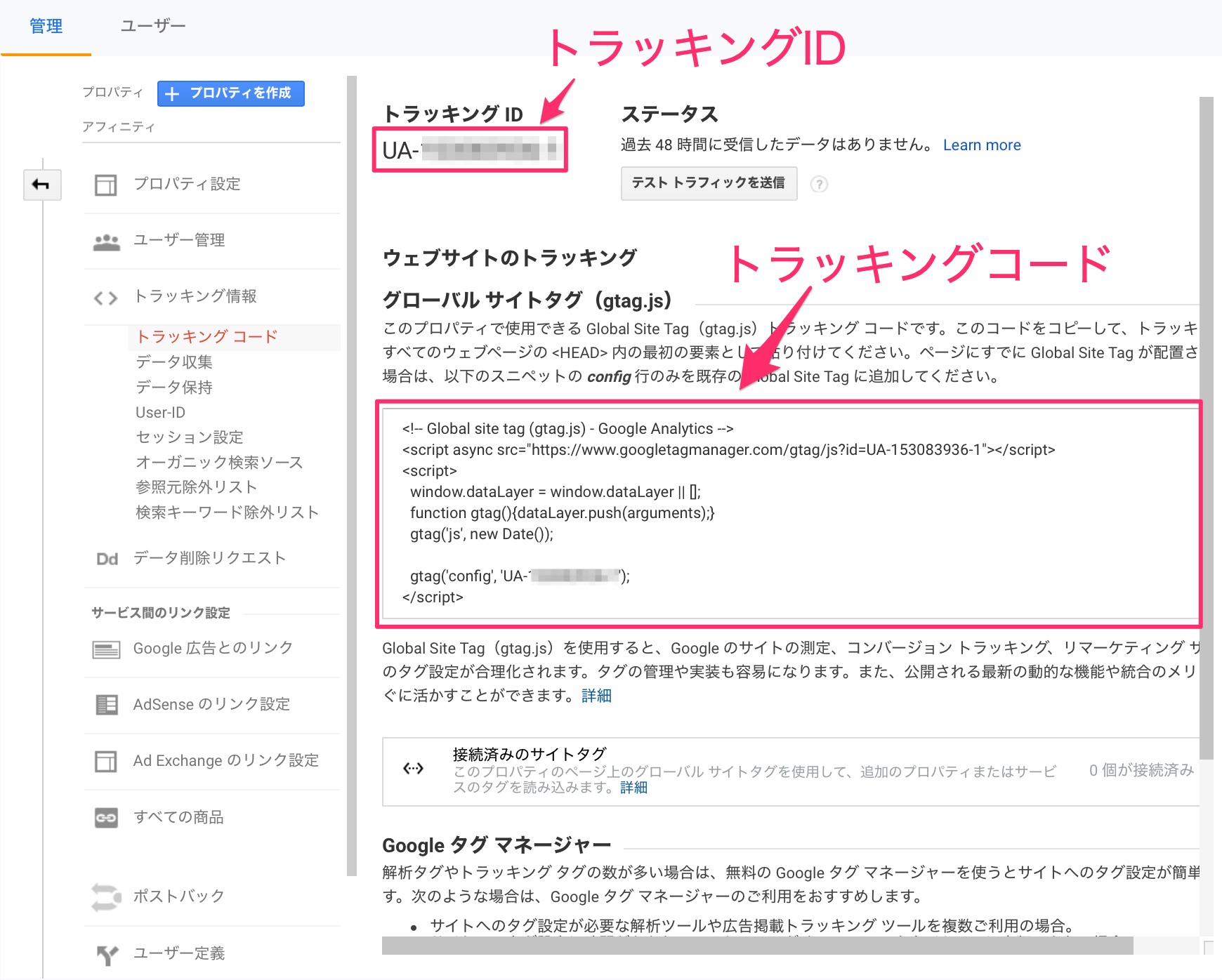
トラッキングID と トラッキングコードの確認
サイトへのトラッキングコードの設定方法
トラッキングID と トラッキングコードの確認方法がわかりましたので、ここでは、ブログサイト構築で人気のある WordPress での設定方法と、一般的なサイトでの設定方法について説明します。
WordPress にトラッキングIDを設定する方法
トラッキングコードの設定で、もっとも簡単な方法は、「All in One SEO」というプラグインを使用する方法です。
All in One SEO というプラグインは、その名の通り、SEO 対策をするためのプラグインです。
このプラグインを導入するには、Wordpress のメニューで「プラグイン」を選択し、[新規追加] をクリックします。
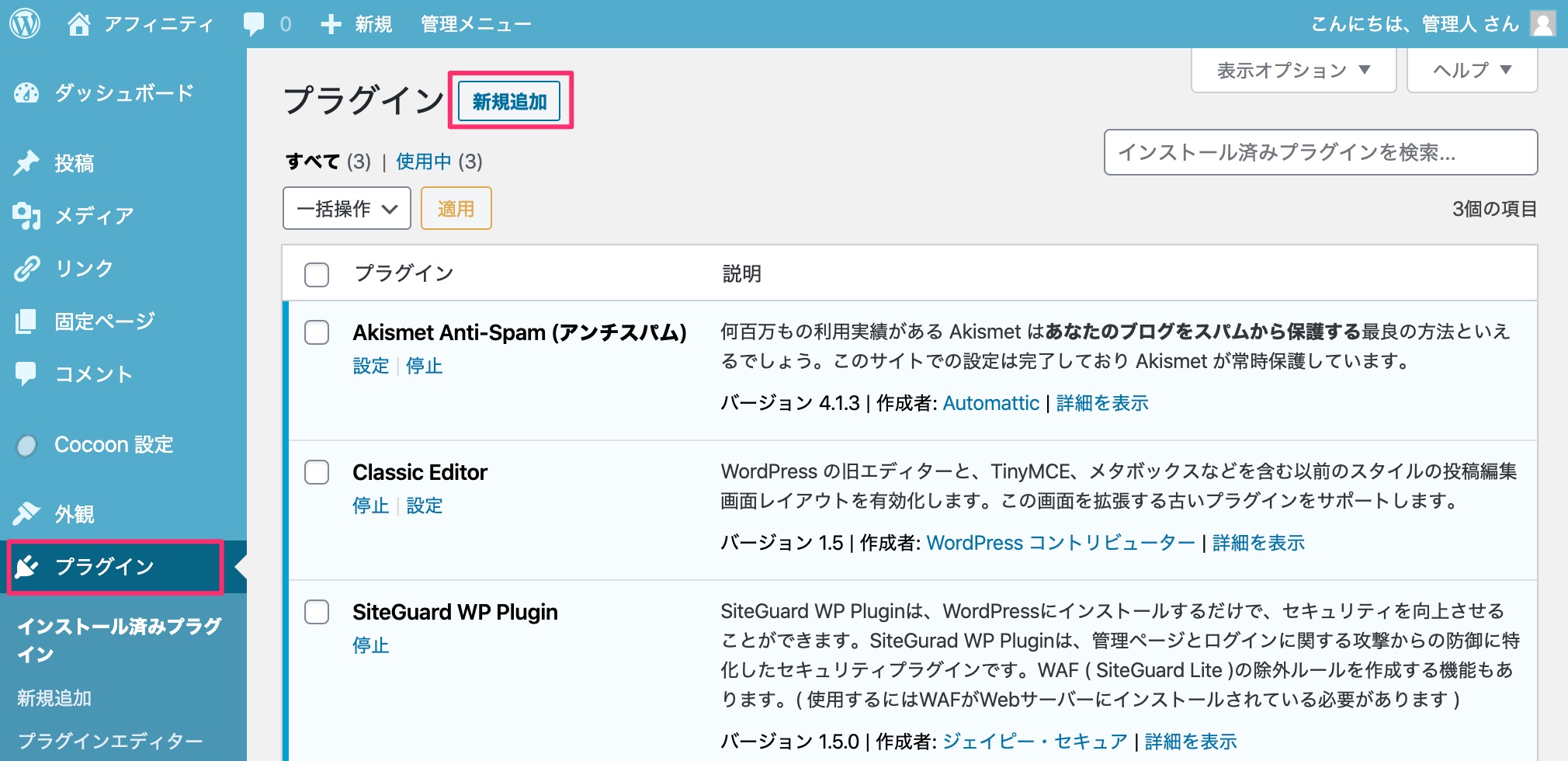
プラグインの新規追加
続いて、右上の検索窓で「All in One SEO」と入力して [Enter]キーを押して検索をします。一覧から「All in One SEO」を見つけて [今すぐインストール] をクリックします。
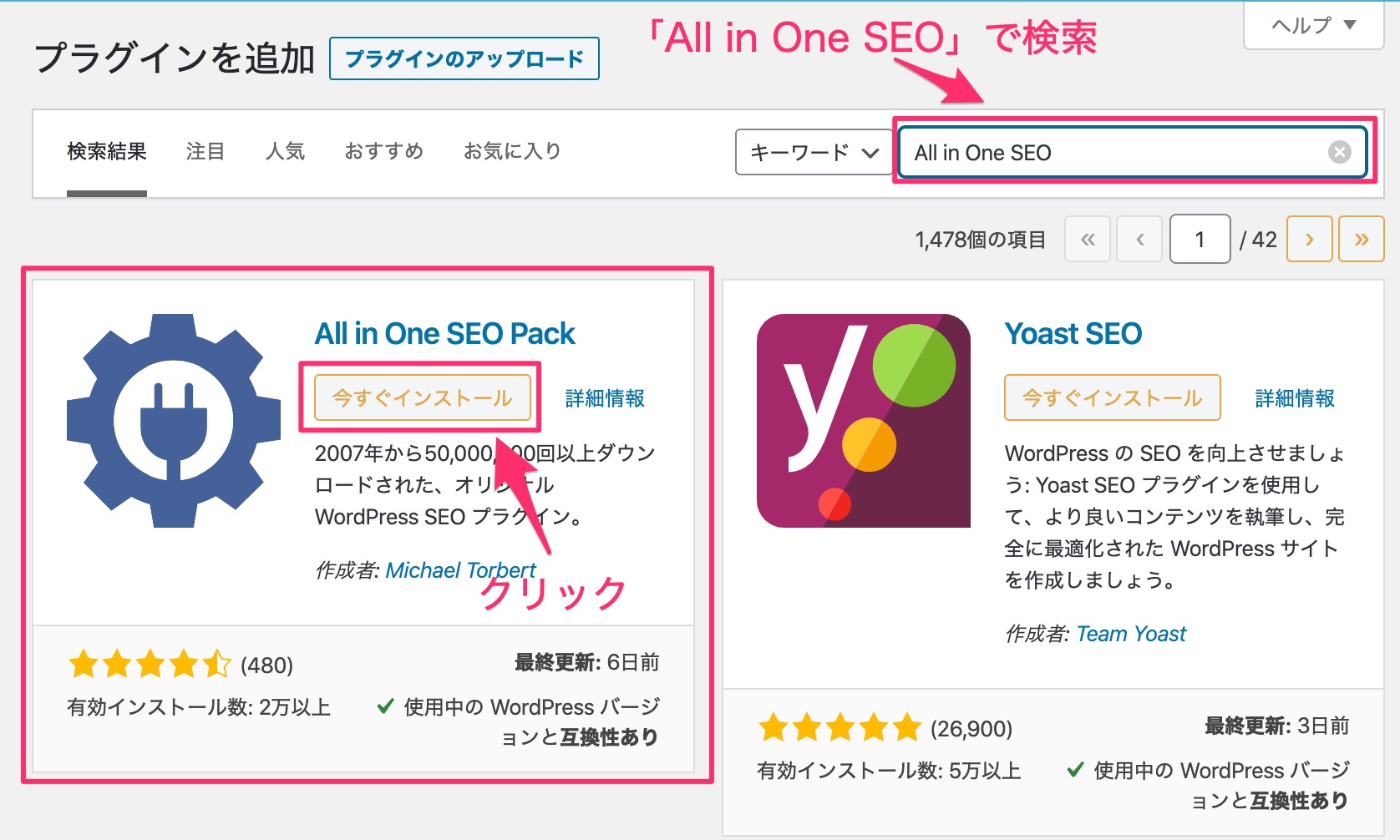
「All in One SEO」の検索
インストールが完了すると [有効化] が表示されますので、クリックします。
![[有効化] をクリック](http://affinity.hiros-dot.net/wp-content/uploads/2019/11/image15.jpg)
[有効化] をクリック
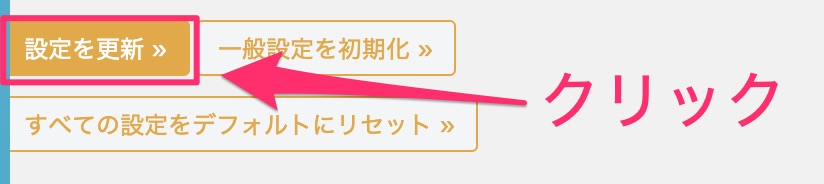
設定の更新
続いて、Google アナリティクスの トラッキングID の設定をします。Wordpress のメニューに「All in One SEO」がありますので選択をして「一般設定」をクリックします。
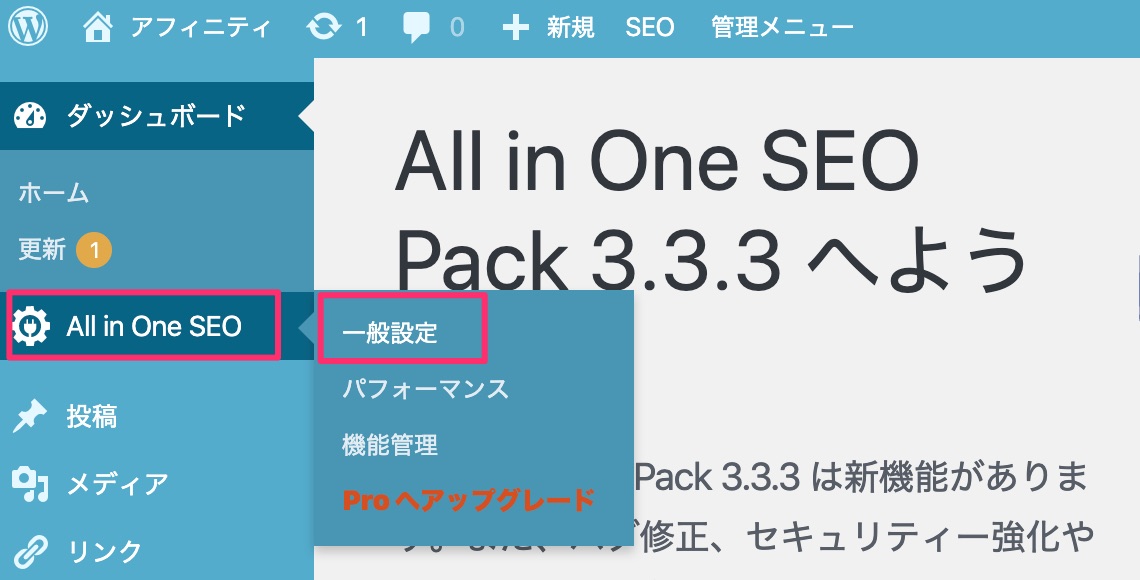
All in One SEO の「一般設定」を選択
「一般設定」にはさまざまな項目があります。以下のように「Google Analytics」の欄がありますので、解析対象のトラッキングIDを入力します。トラッキングID は「UA-」で始まるコードのことです。
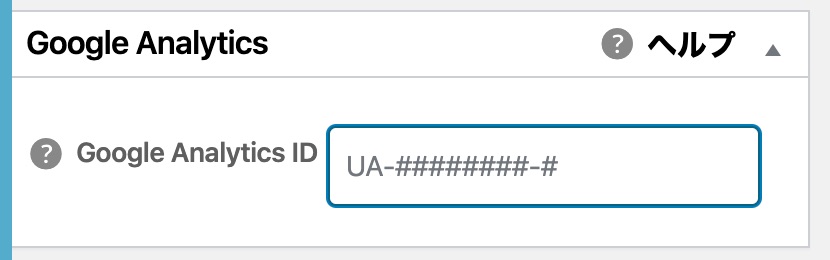
Google Analytics ID の入力
最後に、ページの一番下にある「設定を更新」をクリックします。
設定の更新
以上で、全てのページに トラッキングID 送信用のトラッキングコード が設置され、ページにアクセスがあるたびに Google へ情報が送信されて、解析ができるようになります。
WordPress テンプレート Cocoon でのトラッキングID設置方法
当サイトでも使用している Cocoon のテンプレートで、トラッキングIDを設置する方法について説明します。
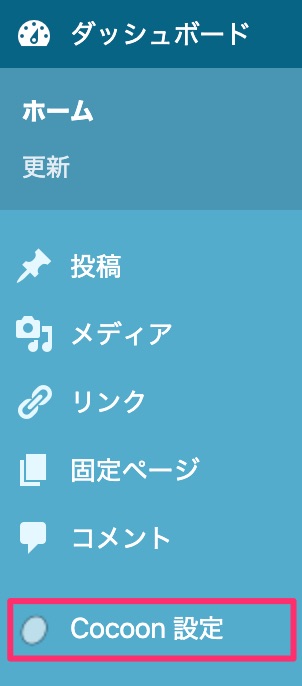
Cocoon 設定の選択
続いて、Cocoon 設定のページに移動しますので、「アクセス解析・認証」を選択します。
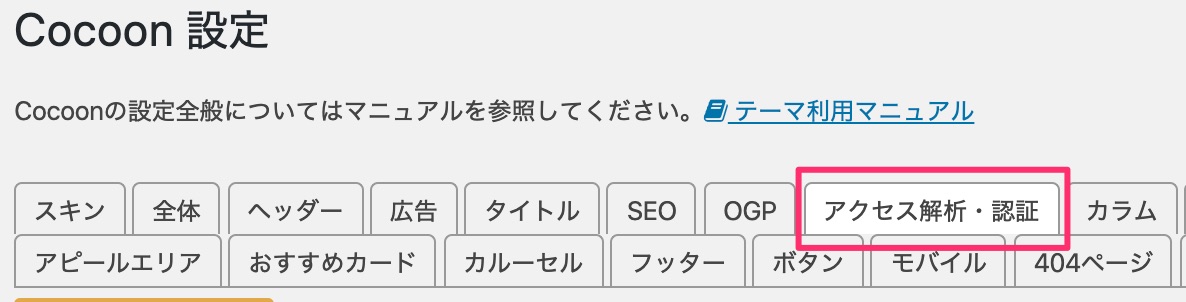
アクセス解析・認証の選択
次に、「Google Analytics設定」欄にある、「Google Analytics トラッキングID」にトラッキングID を入力します。スクリプト欄は、「gtag.js(公式)」にチェックを付け、最後にページの一番下にある [変更をまとめて保存] をクリックしてください。
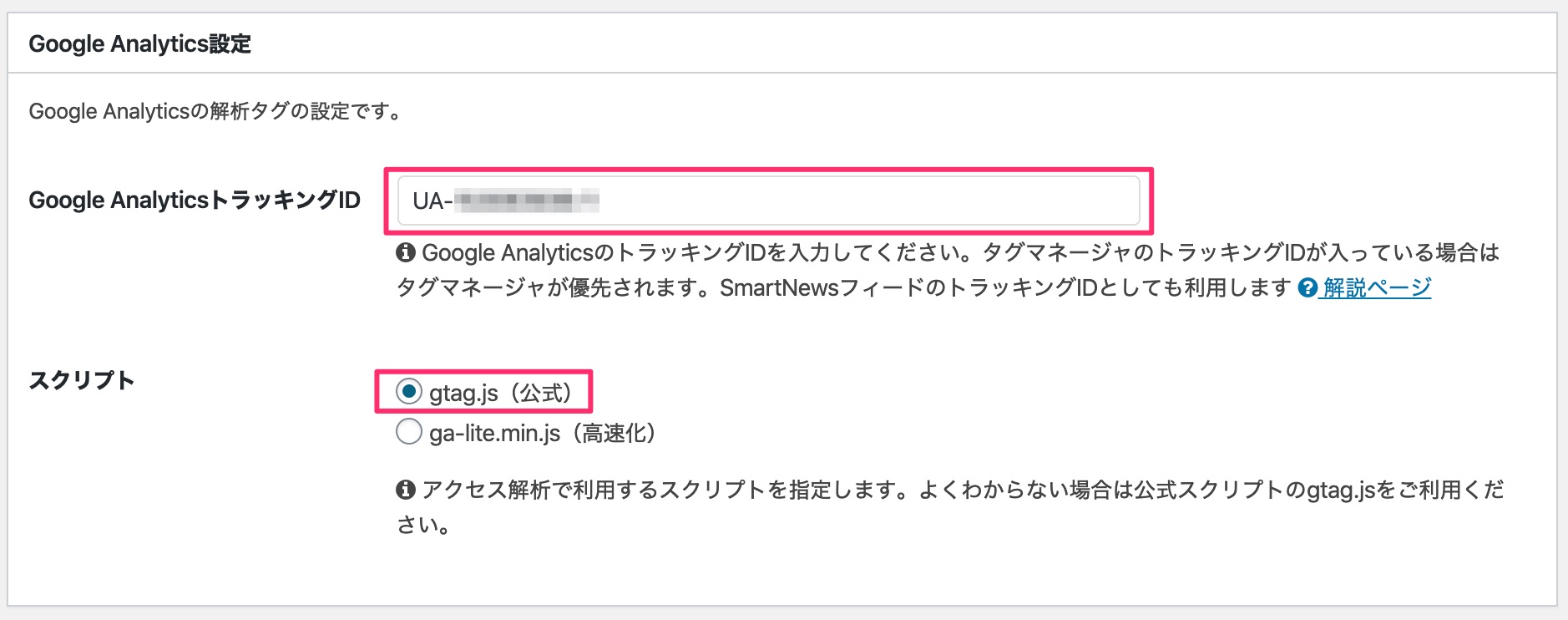
トラッキングコードの入力
HTMLファイルへのトラッキングコード設置方法
WordPress 以外に、HTML ファイルを作成して自作のサイトを構築している方もいらっしゃることでしょう。
Google アナリティクスの解析はページ単位となるため、解析対象にしたい全てのページにトラッキングコードを設置する必要があります。
トラッキングコードは、すでに本記事の「トラッキングID と トラッキングコードの確認方法」で説明した通り、以下の赤枠の部分です。
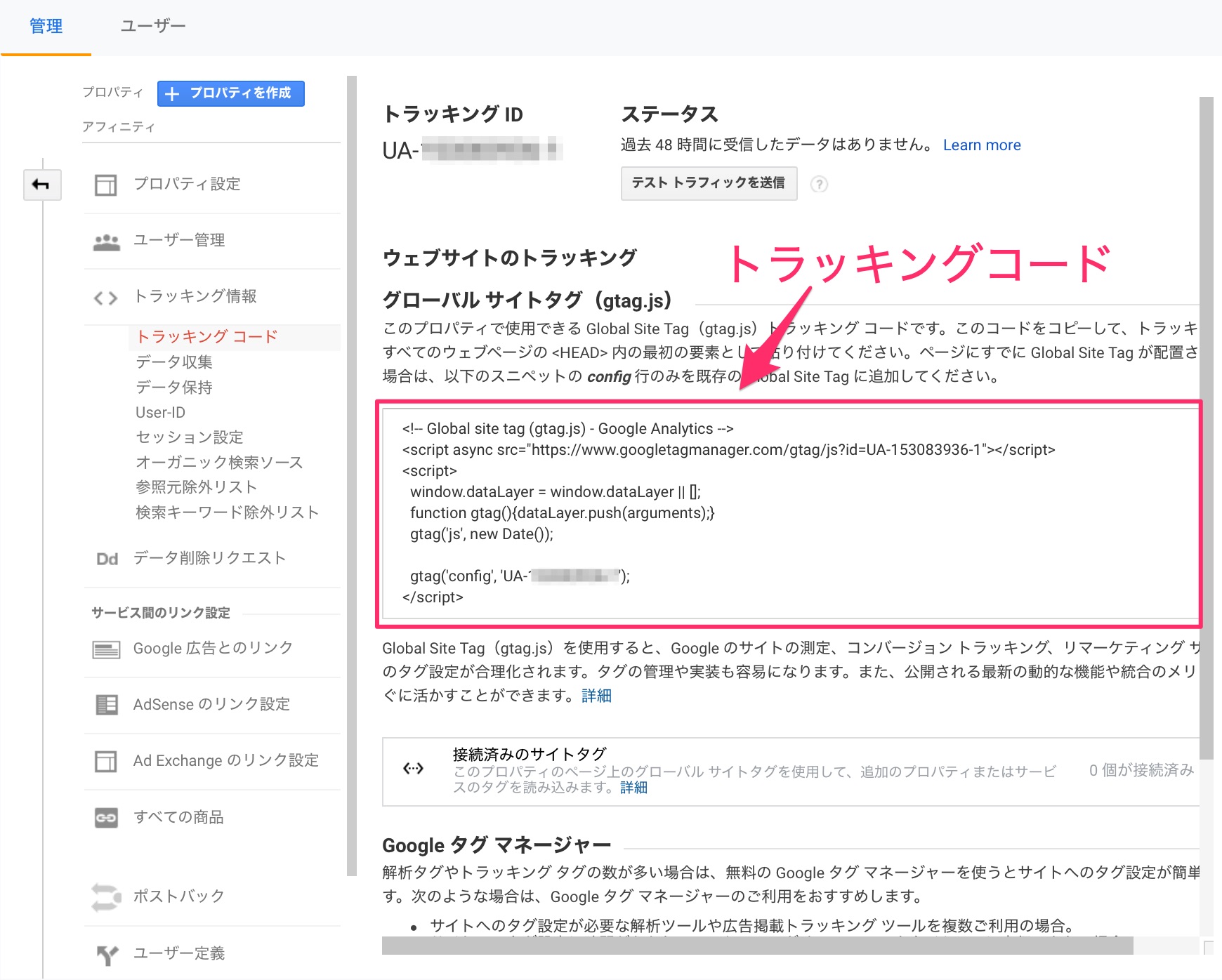
トラッキングコードの取得
トラッキングコードをコードをコピーしたら、HTML設置する場合は、はじめにトラッキングコードをコピーします。
トラッキングコードをコピーしたら HTML の </head> の直前に貼り付けをします。
<html>
  <head>
  :省略
  ここにトラッキングコードを貼り付け
  </head>
  <body>
  </body>
</html>
トラッキングID や トラッキングコードが正しく設置されたことを確認する
トラッキングID や トラッキングコードが正しく設置できたかを確認しましょう。
Google アナリティクス にログインし、「ホーム」を選択しましょう(ログイン直後はホーム画面になっています)。
続いて、ブラウザをもう1つ起動して、トラッキングID やトラッキングコードを設置したページにアクセスをします。
Google アナリティクス の「アクティブユーザーのリアルタイム」の数値が1以上になっていれば成功です。
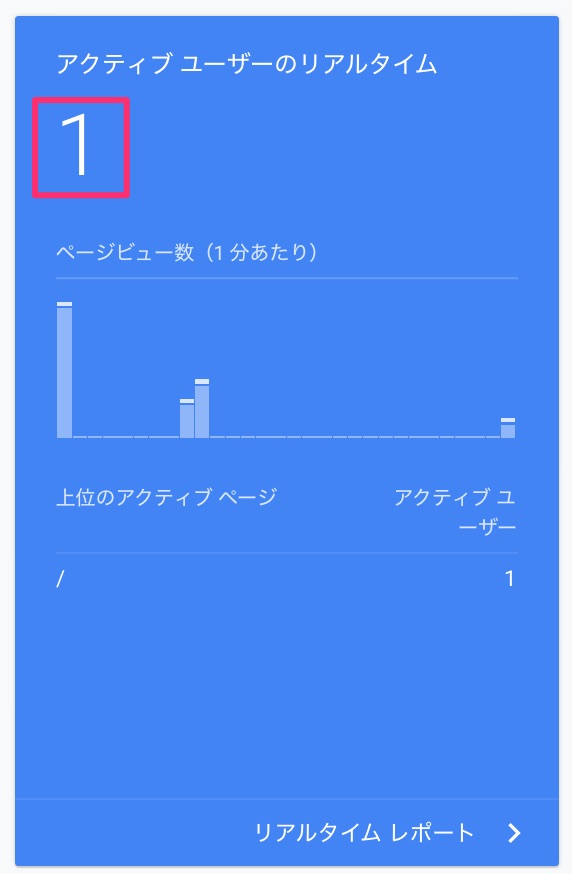
アクティブユーザーのリアルタイムを確認
コメント